











Cadastrar um produto corretamente é uma das etapas mais importantes para o sucesso da sua loja virtual.
Quanto mais completas forem as informações do produto, mais fácil será para seus clientes entenderem o que está sendo vendido, gerando mais confiança e aumentando as chances de conversão.
Para obter melhores resultados, mantenha sempre informações como descrição, imagens, preço, estoque e categoria devidamente preenchidas.
1° Passo
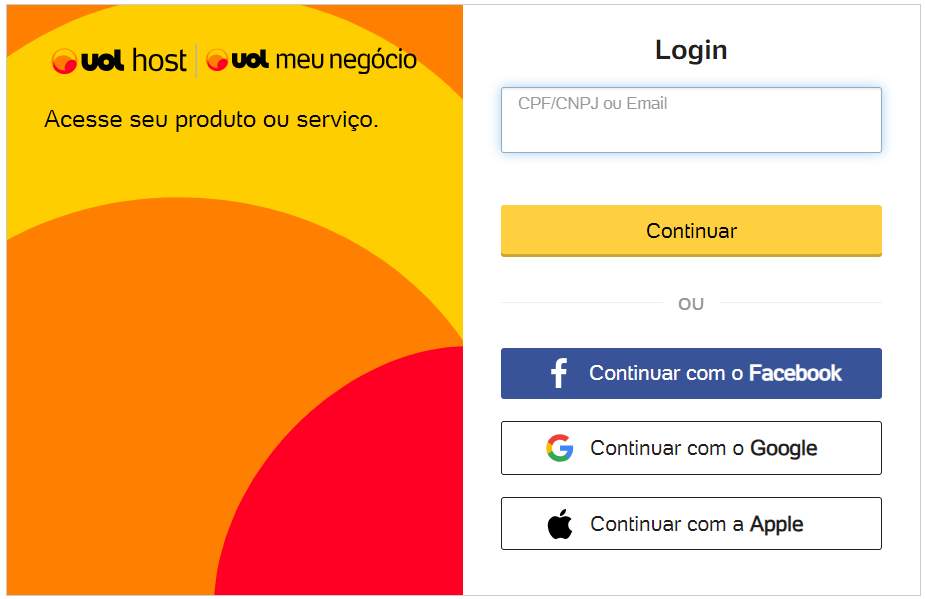
Faça login no seu Painel Host:
2° Passo
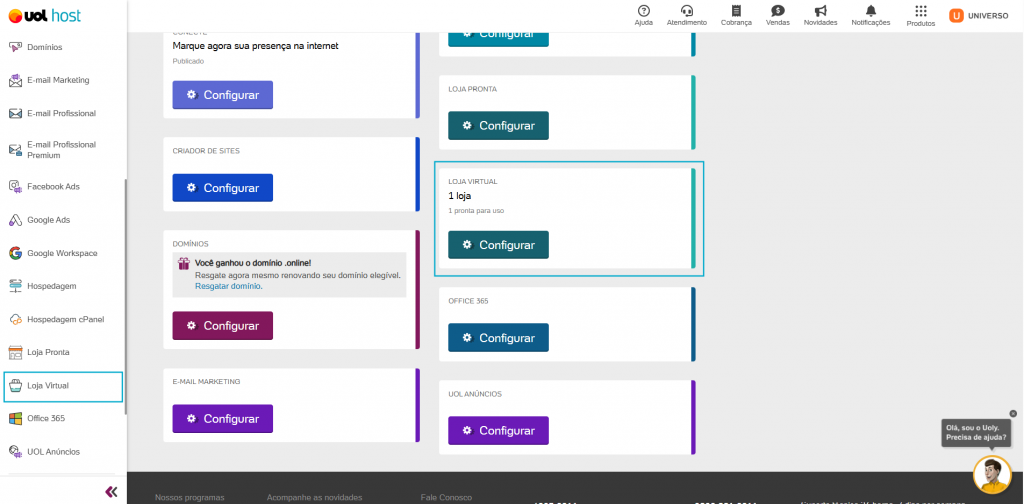
Clique em ”Configurar” no card da Loja VirtUOL ou selecione o produto pelo menu lateral.
3° Passo
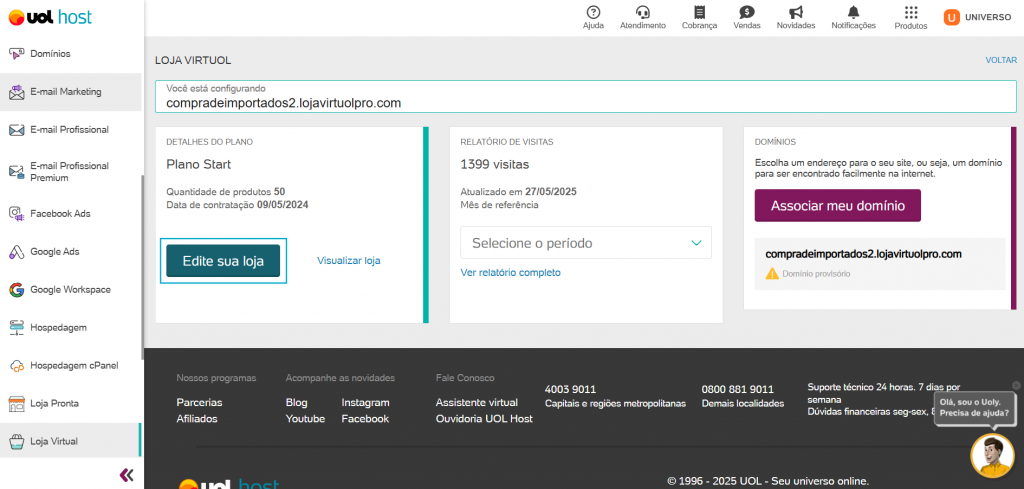
Clique em ‘’Edite sua Loja’’ para acessar o painel administrativo da sua loja.
4° Passo
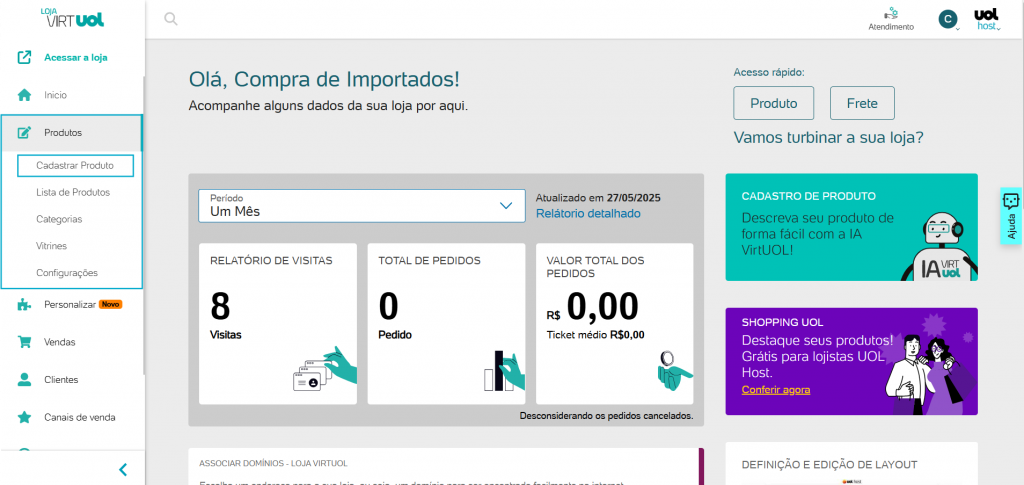
No menu lateral, clique em ”Produtos” e depois em ”Cadastrar Produto”:
Você será direcionado para o formulário de cadastro.
Acompanhe a evolução dos seus produtos
Durante o preenchimento, você poderá acompanhar o ”Diagnóstico de Produto”, uma funcionalidade que analisa as informações cadastradas e apresenta sugestões para tornar seus anúncios mais atrativos.
O diagnóstico possui três níveis:
- Básico
- Atrativo
- Impecável
À medida que você completa as informações recomendadas, o status é atualizado automaticamente.
💡 Quer aprender mais? Clique aqui que te direcionamos para um guia com dicas e boas práticas sobre o Diagnóstico de Produto. 😉

Informações principais do produto
5° Passo
Nome do Produto: Informe um nome claro e descritivo.
Esse será o nome exibido para seus clientes na loja e nos resultados de busca.
💡 Dica: utilize termos que facilitem a identificação do produto.

6° Passo
Descrição do Produto: Adicione uma descrição completa destacando os benefícios, diferenciais e principais características do produto.
Você também pode incluir:
- Medidas;
- Especificações técnicas;
- Informações de garantia;
- Vídeos do YouTube;
- Instruções de uso.

💡 Descrição com IA: você pode utilizar a Inteligência Artificial para gerar uma descrição personalizada com base no nome do produto:

8° Passo
Tipo de Produto: Selecione o tipo que melhor representa o item que está sendo cadastrado:
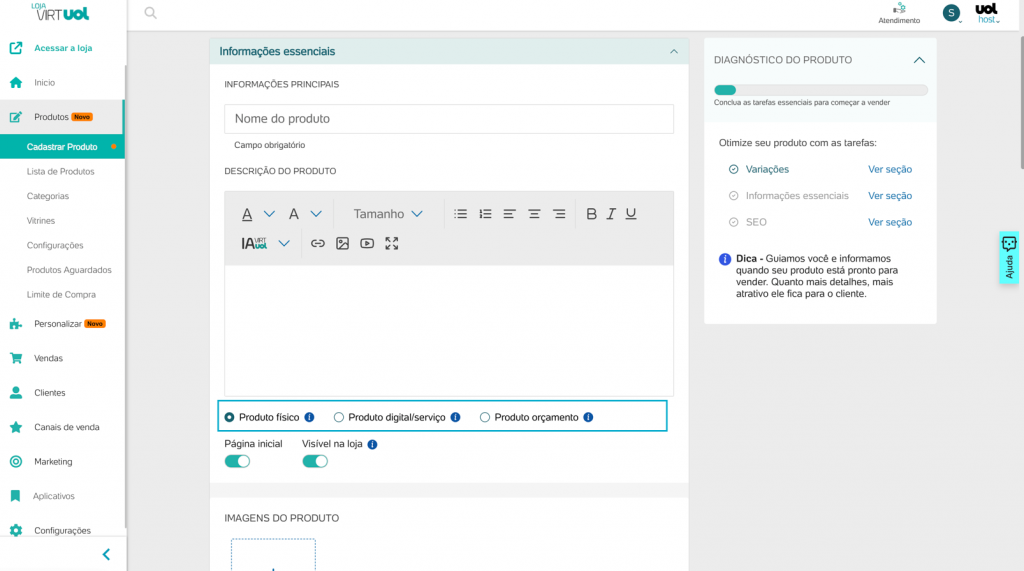
9° Passo
Visibilidade e disponibilidade
Defina como o produto será exibido na loja.
Você poderá escolher opções como:
- Na página inicial
- Visível na loja

10° Passo
Variações do Produto: Caso o produto possua opções como tamanho, cor ou modelo, utilize o recurso de variações.
💡Clique aqui que te direcionamos para o passo a passo dessa configuração!
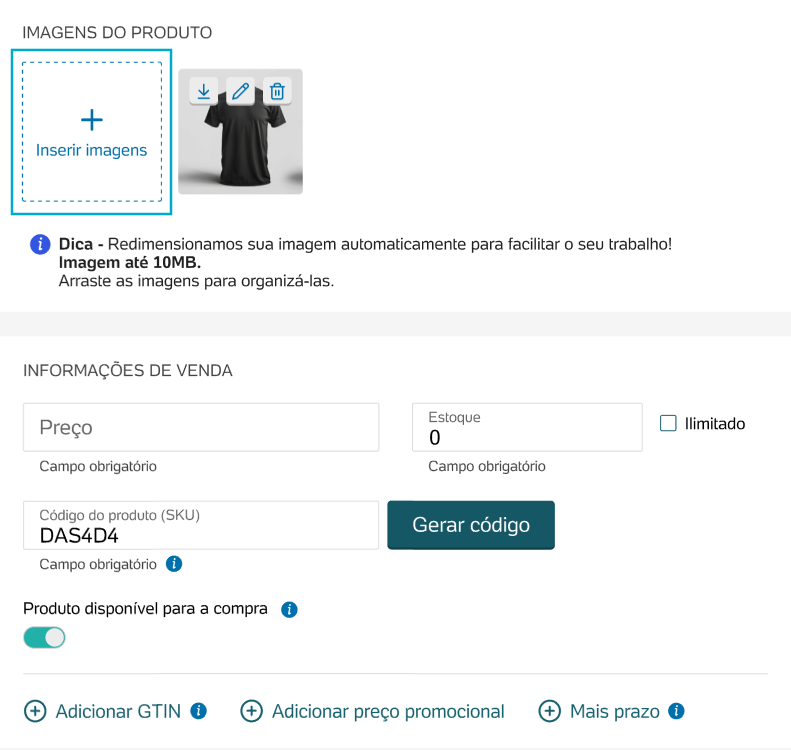
Agora, vamos ver como subir as imagens do seu produto. Nessa seção de imagens, clique em ‘’Inserir imagens’’ para selecionar as fotos do seu produto ou simplesmente arrastá-las e soltá-las na tela. Depois de enviadas, é possível reorganizar as imagens para definir a ordem em que elas aparecerão para o cliente:
Aqui listamos alguns requisitos das imagens:
- Quantidade de fotos: Você pode adicionar até 16 fotos por produto, mas o ideal é incluir de 4 a 6 imagens para apresentar bem todos os detalhes
- Tamanho do arquivo: até 10MB por imagem
- Formato: JPG
11° Passo
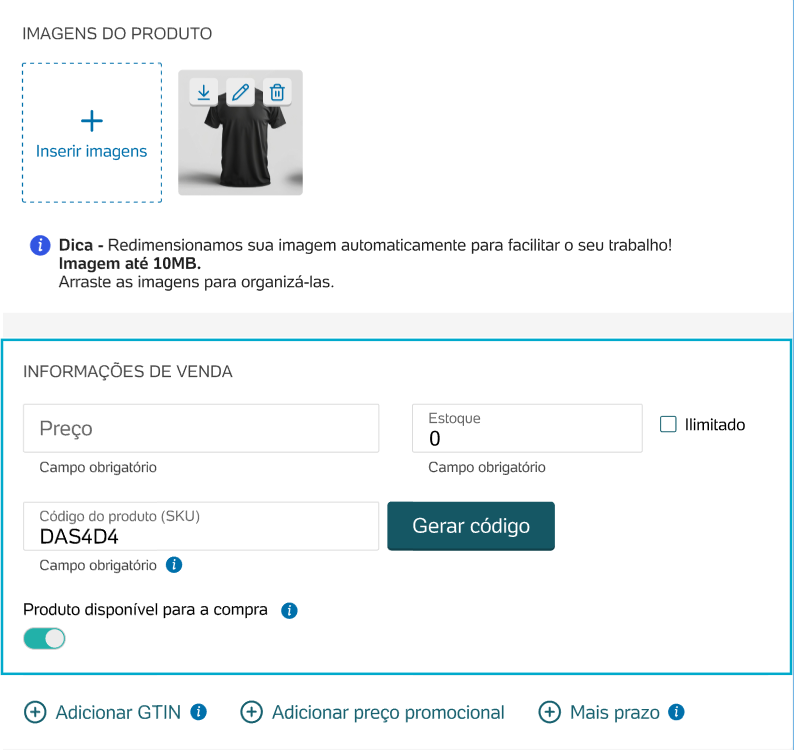
Na seção de venda, você encontrará 3 opções para preencher:
- Preço: É o valor que o cliente pagará por cada unidade do produto. Esse campo é obrigatório
- Estoque: Nesse campo você deve informar a quantidade de unidades disponíveis do produto para venda. Quando o estoque chegar a zero, o produto será automaticamente marcado como indisponível para compra a menos que você marque a opção “Ilimitado”, que indica que o produto está sempre disponível, independentemente de quantidade em estoque.
- Código do produto (SKU): Este código é a identificação única de cada produto, por isso, não pode se repetir. Se preferir, clique em ‘’Gerar código’’ para que a plataforma crie um automaticamente para você.
- Produto disponível para compra: Por padrão, a disponibilidade do produto estará marcada como ‘’Ativo’’. No entanto, se houver um prazo de produção, você poderá ajustar essa informação em ‘’Mais prazos’’. Mantenha o status como ‘’Ativo’’ para que o produto continue visível na loja. Caso haja algum problema e você precise pausá-lo temporariamente, desmarque essa opção, o item ficará indisponível para compra, e os clientes verão a mensagem ”Avise-me quando chegar”.
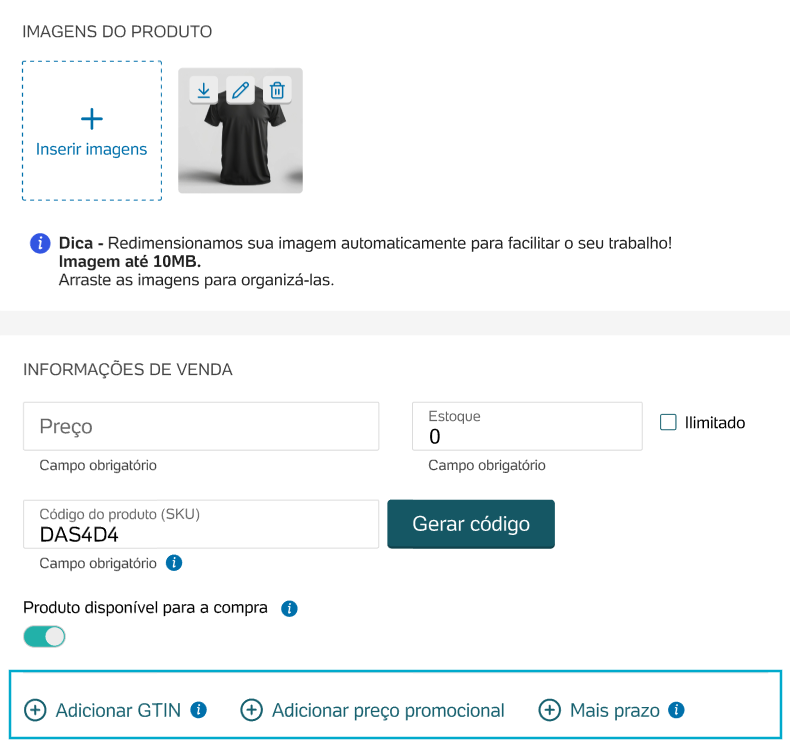
Ainda nessa seção, possui 3 campos que você pode adicionar ao seu produto:
- GTIN: (Número Global de Item Comercial) é um código único usado para identificar produtos no mundo todo, geralmente mostrado como código de barras. Ele facilita a rastreabilidade, o controle de estoque e a venda em lojas e ecommerces. Onde registrar: pode registrar o GTIN através da GS1, a organização responsável por emitir esses códigos. Para determinadas integrações com alguns canais de venda, o uso do GTIN pode ser necessário.
- Adicionar preço promocional: Você poderá definir um valor promocional para o seu produto, ou seja, um preço com desconto em relação ao valor original.
- Mais prazo: Essa opção permite adicionar dias extras ao prazo de entrega do seu produto, se o seu produto não está disponível para envio imediato e você precisa de um tempo extra para produzi-lo, basta adicionar a quantidade de dias extras que serão necessários no prazo de entrega. Assim, você evita atrasos e garante que o cliente já saiba o tempo estimado para receber o pedido.
12° Passo
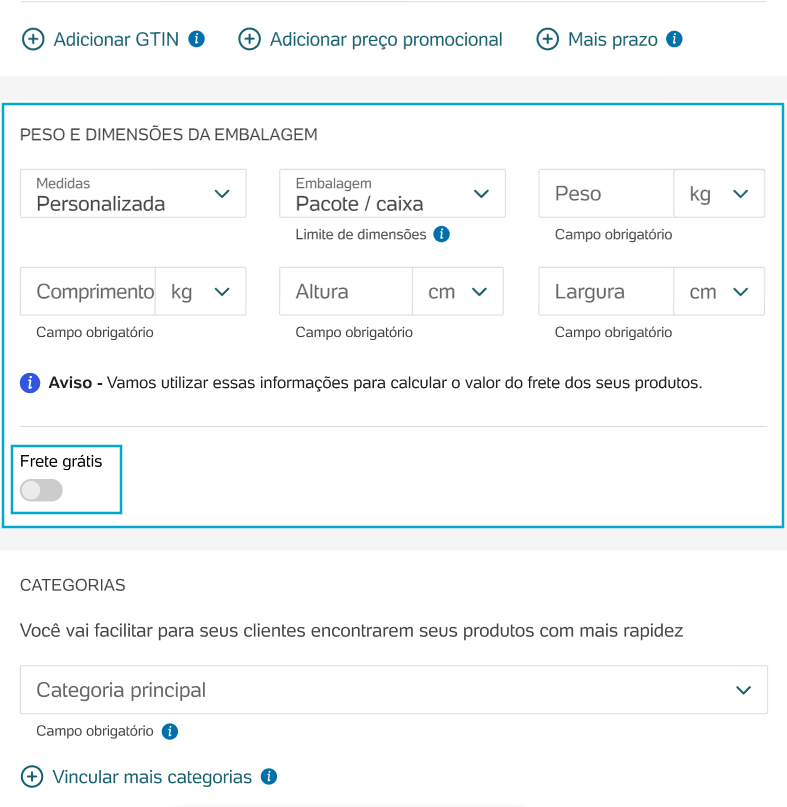
Vamos agora para a configuração de Peso e Dimensões da embalagem! Passo importante para as questões de frete e envio via correio!
Na seção de Peso e dimensões, insira o peso e tamanho do seu produto. Lembrando que as dimensões são dos produtos já embalados.
- Medidas: Você escolhe como deseja informar o tamanho da embalagem do produto. Ao selecionar Personalizada, você poderá inserir manualmente as medidas reais do pacote (comprimento, altura e largura), garantindo um cálculo de frete mais preciso.
- Embalagem: Escolha o tipo de embalagem que será usada para enviar o produto. A opção Pacote / caixa é a mais comum, e deve respeitar os limites de tamanho aceitos pelas transportadoras. Informar corretamente ajuda a evitar problemas com o envio.
Peso: Insira o peso do produto em quilogramas (kg). Se a unidade for diferente (gramas, etc.), realize a conversão para kg antes de cadastrar. - Comprimento: Informe o valor do comprimento do produto, em centímetros.
- Altura: Informe o valor da altura do produto, em centímetros.
- Largura: Informe o valor da largura do produto, em centímetros.
⚠️ Importante: Caso o produto esteja tabelado em metros, deverá haver uma conversão para centímetros antes do cadastro.
Frete grátis: Ao ativar essa opção, o valor do frete será zerado para o cliente. Isso pode ajudar a aumentar suas vendas, mas o custo do envio será de sua responsabilidade. Use essa opção com estratégia para atrair mais compradores.
13° Passo
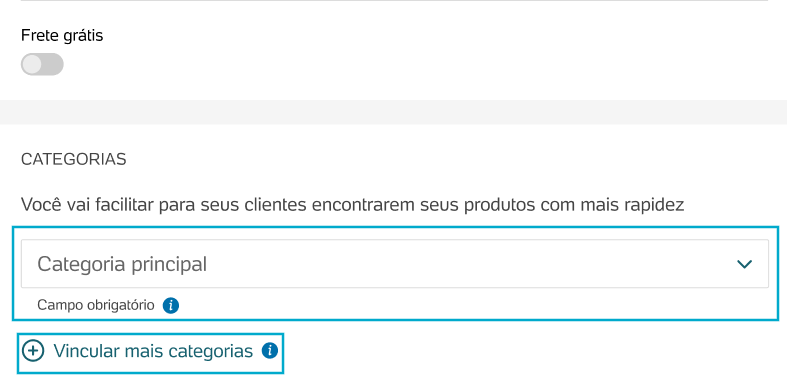
Nesta seção, associe o produto a uma categoria existente.
A Categoria principal é a classificação primária mais abrangente para o seu produto. Ela ajuda a organizar seus itens em grupos maiores. Serve como base para a organização. Depois de definida, você pode adicionar categorias mais específicas ou relacionadas através da opção de vincular mais categorias.
Ao vincular seu produto a categorias secundárias, você o torna visível em múltiplos contextos de busca.
Por exemplo, um “Vestido de Verão” pode estar na categoria principal “Vestidos” e ser vinculado às categorias “Roupas de Verão” e “Promoções“.
14° Passo
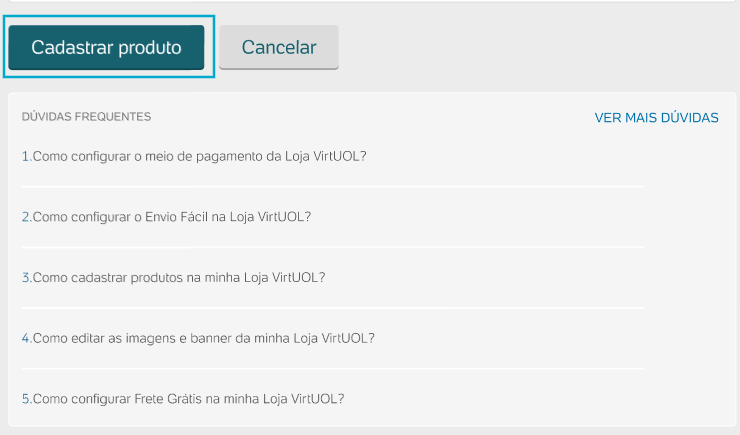
Após tudo preenchido, clique no botão no final da página ‘’Cadastrar Produto’’:
E pronto! Produto cadastrado 🤩
Agradecemos o seu Feedback!