











Essa funcionalidade permite que você defina regras de quantidade ou valor de itens que os clientes podem adquirir em cada pedido. Os limites são aplicados de forma geral para toda a loja.
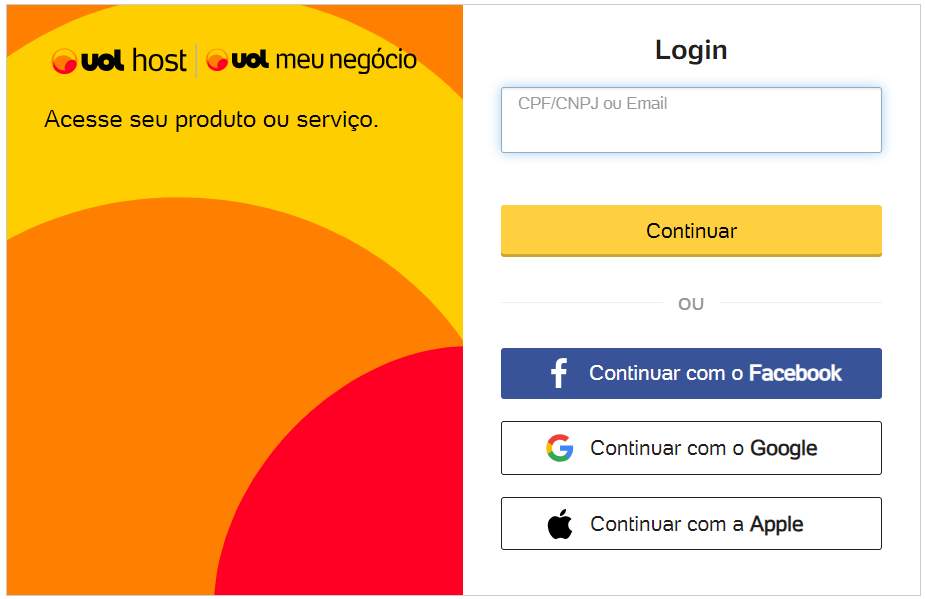
1° Passo
Faça login na sua conta Uol Host:
2° Passo
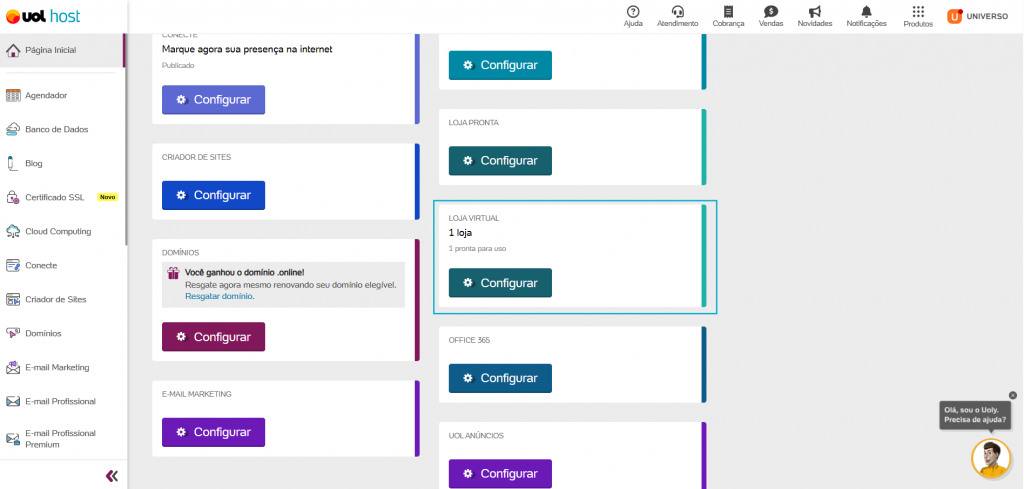
Clique no menu lateral em ‘’Loja Virtual’’ ou em ‘’Configurar’’ no card do produto:
3° Passo
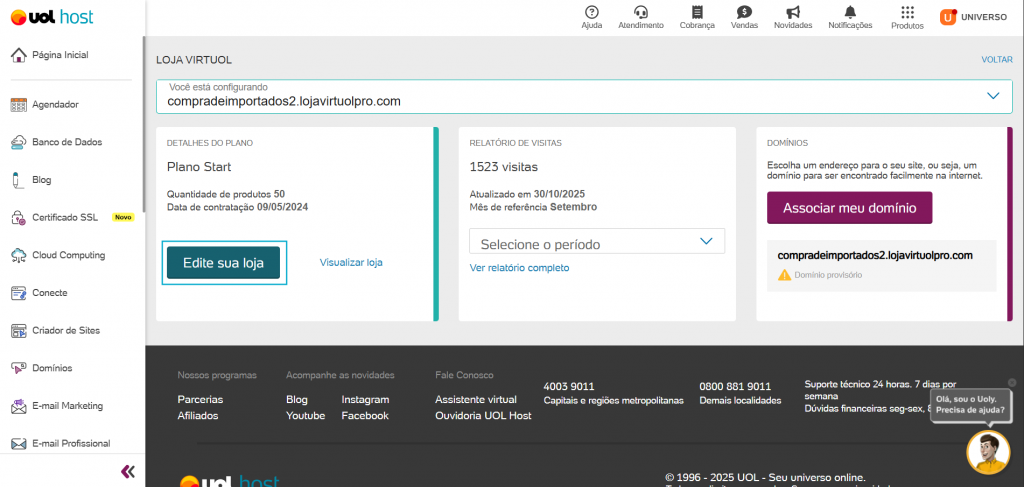
Já no painel da Loja Virtual e clique em “Edite sua loja”:
4° Passo
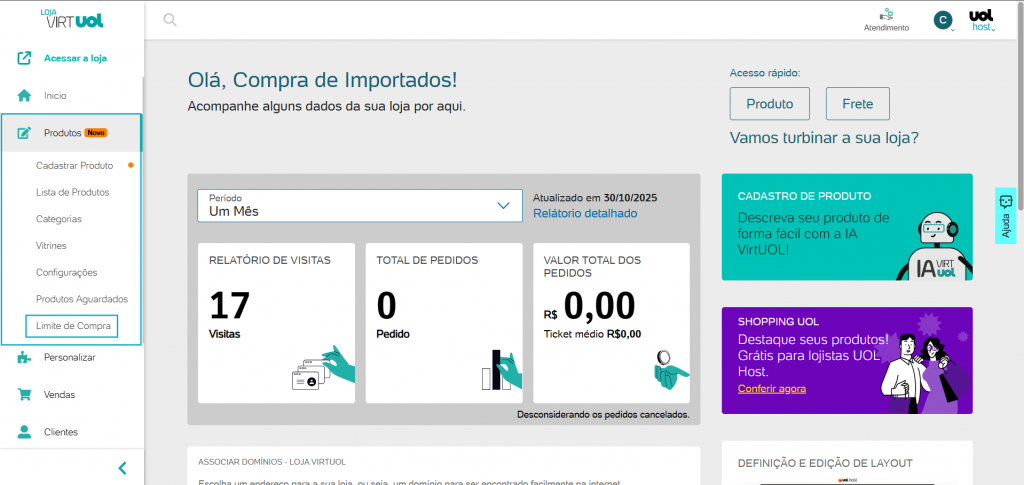
No menu lateral esquerdo, vá em ‘’Produtos’’ depois selecione ‘’Limite de compra’’:
5° Passo
Nesse painel que vamos configurar as limitações!
Ative as limitações e defina as regras de quantidade ou valor que os clientes poderão comprar em cada pedido:
⚠️ Importante: Os limites configurados são aplicados de forma geral para toda a loja.
Limite de compra por produto: Nessa opção, o lojista pode definir a quantidade mínima e máxima que o cliente pode comprar de cada produto, considerando suas variações (como cor ou tamanho).
Para habilitar o campo onde os valores serão inseridos, mova a chave seletora e deixe-a ativada:
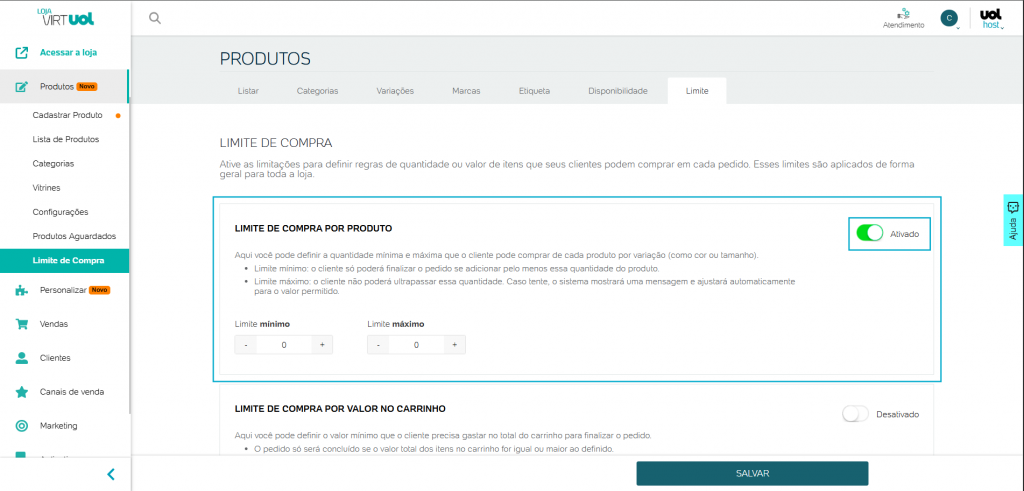
Assim que esse limite estiver ativado, é possível colocar a quantidade mínima e máxima dessa limitação:

Limite de compra por valor no carrinho: Nessa opção o lojista define o valor mínimo que o cliente precisa gastar no total do carrinho para concluir o pedido. O pedido só poderá ser finalizado se o valor total dos itens for igual ou superior ao valor estabelecido:
⚠️Observação: frete e descontos não são considerados nesse cálculo.
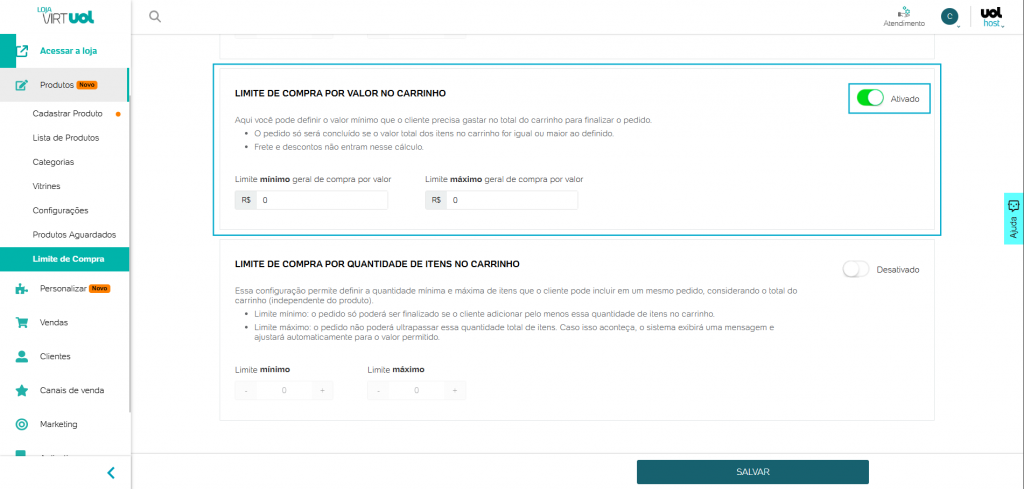
Assim que esse limite estiver ativado, é possível colocar o valor mínimo e máximo dessa limitação:
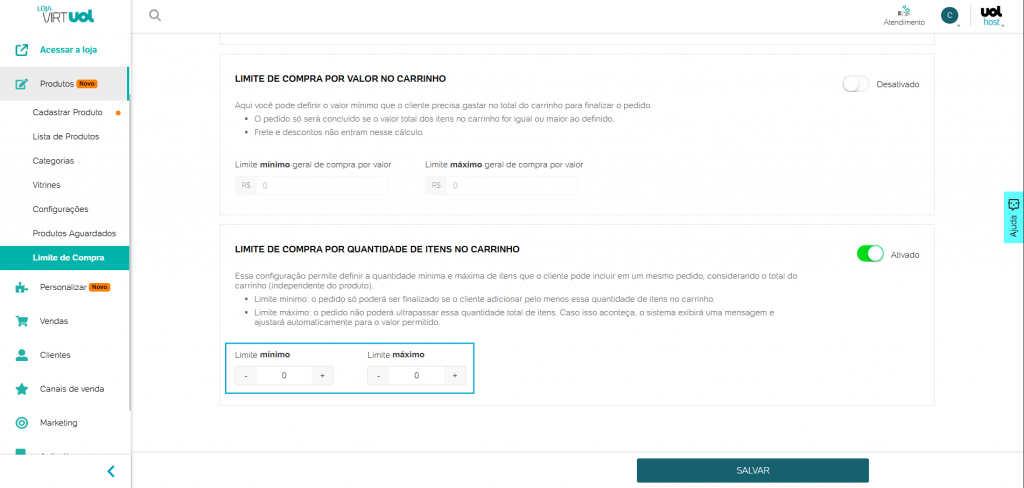
Limite de compra por quantidade de itens no carrinho: Nessa opção, o lojista define a quantidade mínima e máxima de itens que o cliente pode incluir em um mesmo pedido, considerando o total do carrinho (independente do produto):

- Limite mínimo: o pedido só poderá ser finalizado se o cliente adicionar pelo menos essa quantidade de itens.
- Limite máximo: o pedido não poderá ultrapassar a quantidade total definida. Caso isso ocorra, o sistema exibirá uma mensagem e ajustará automaticamente o valor permitido.

6° Passo
Após realizar as configurações desejadas, clique em “Salvar” no final da página:

Agradecemos o seu Feedback!