











Quer deixar seu WordPress ainda mais completo? Vamos configurar seus plugins!
Depois de instalar o WordPress, é hora de potencializar sua instalação adicionando plugins que ajudam a expandir funções, melhorar o desempenho e personalizar sua experiência. No WP Toolkit, todo esse processo é simples, organizado e pode ser feito sem complicações — desde instalar novos plugins até ativá-los, atualizá-los ou removê-los.
A seguir, você encontrará um passo a passo completo para gerenciar plugins diretamente pelo WP Toolkit:
1° Passo
Já logado na sua Hospedagem cPanel, clique em ”WordPress Management’‘:

2° Passo
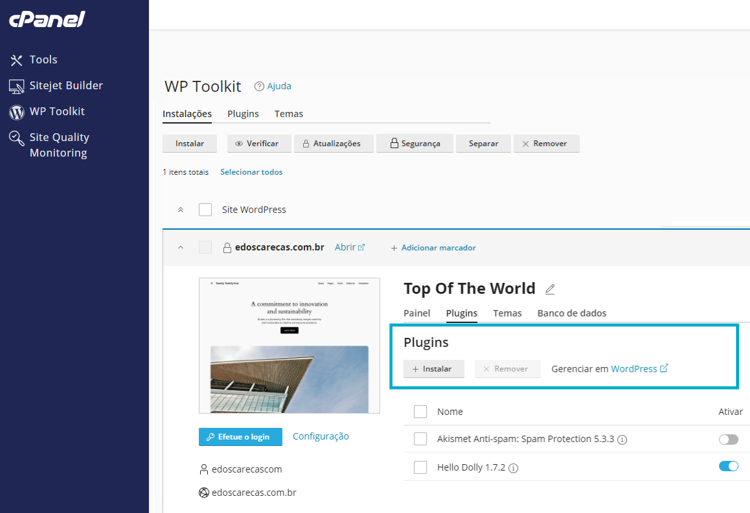
Selecione a opção ”Plugins”:
3° Passo
Busque o plugin desejado e clique em ‘’Instalar’’.
4° Passo
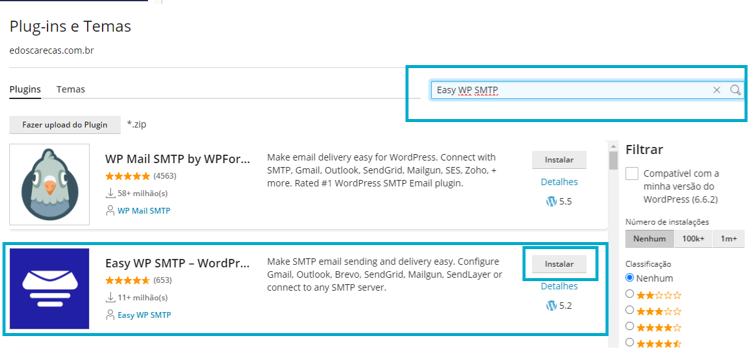
Em ‘’Plug-ins e Temas’’, pesquise ‘’Easy WP SMTP’’, e instale a segunda opção:
E pronto! Plug-ins instalado!
Agora vamos ver como ativá-lo:
Ativando/Desativando plugins pelo WP Toolkit:
1° Passo
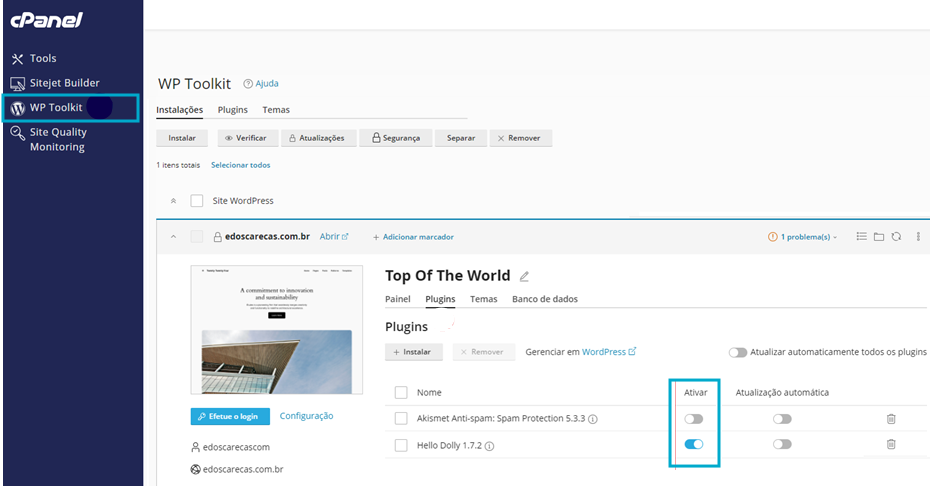
Vá para o WP Toolkit; e depois na aba ‘’Plugins’’;
2° Passo
Na coluna ‘’Ativar’’, clique no botão na mesma linha do plugin para ativar/desativar.
Atualizando Plugins pelo WP Toolkit:
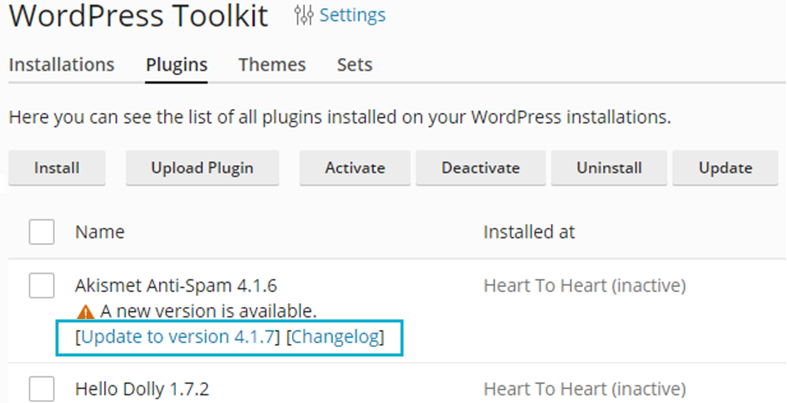
Se um plugin precisar de atualização, você verá “Atualizações” ao lado do plugin na aba “Plugins” de uma imagem de preview de instalação. Você pode atualizar não apenas plugins gratuitos, mas também pagos, se eles puderem ser atualizados da maneira usual no painel de administração do WordPress.
Observação: o WP Toolkit pode atualizar plugins pagos que exigem uma licença se a licença estiver presente. O WP Toolkit não pode atualizar plugins pagos que usam métodos de atualização não-padrão.
1° Passo
Vá para o ‘’WP Toolkit’’ e selecione ‘’Plugins’’
2° Passo
Clique em “Atualizar para a versão…” ao lado do plugin que você quer atualizar. Para saber mais sobre a atualização, clique em “Changelog”. Isso levará você para a página do plugin no wordpress.org. Após isso, clique em ”Sim”. E pronto!
Removendo Plugins pelo WP Toolkit :
Você pode remover plugins de uma instalação específica ou de todas as instalações hospedadas no servidor.
1° Passo
Vá para o WP Toolkit; e clique em ‘’Plugins’’;
2° Passo
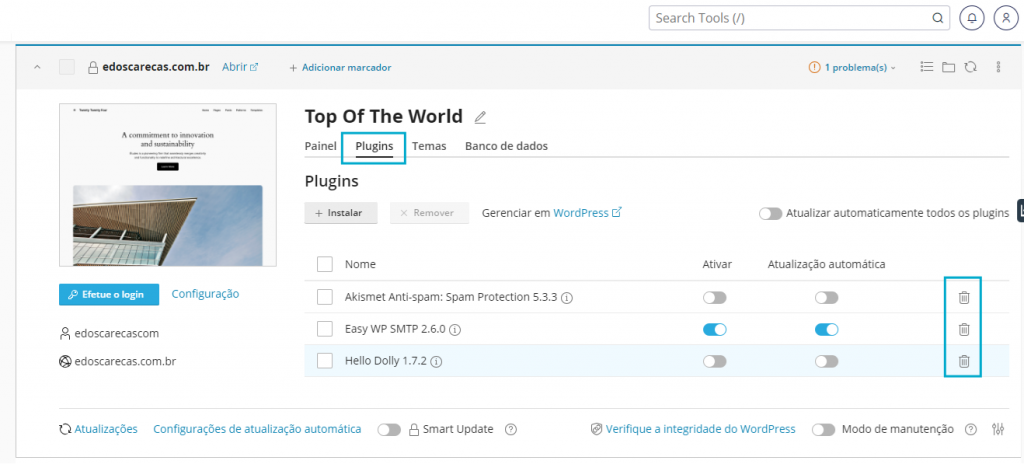
Para remover um plugin, clique no ”ícone de lixo” correspondente ao plugin que você deseja remover:
3° Passo
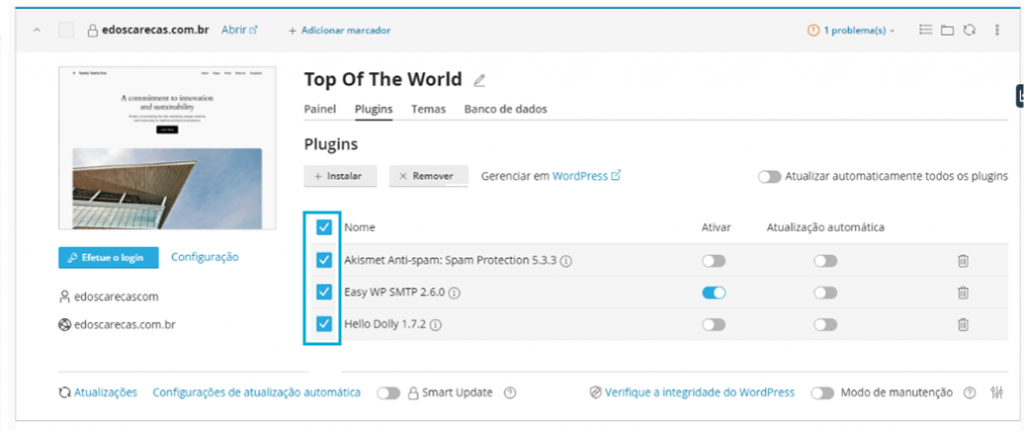
Para remover vários plugins, selecione-os e clique em ‘’Remover’’.
Remover plugins de todas as instalações hospedadas no servidor pelo WP Toolkit:
Você pode remover um ou mais plugin(s) de todas as instalações contidas em seu servidor só tenha cuidado, que esta ação poderá quebrar um ou mais wordpress por depender daquele plugin para funcionar.
1° Passo
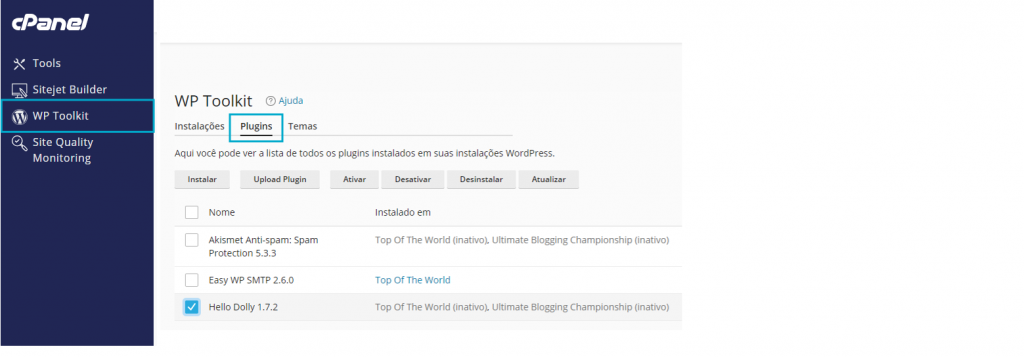
Vá para o ‘’WP Toolkit’’; e clique em ‘’Plugins’’;
2° Passo
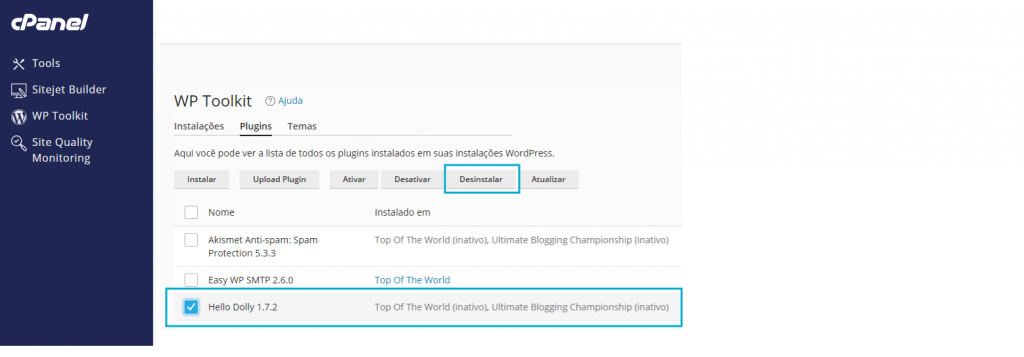
Selecione o plugin a ser desinstalado, em seguida clique em ‘’Desinstalar’’:
E pronto! Plugins desinstalado.
Agradecemos o seu Feedback!