











Texto alternativo, ou “alt text“, é uma descrição textual que pode ser adicionada a imagens do seu site. Ele serve para:
- Melhorar a acessibilidade: O texto alternativo é especialmente importante para pessoas com deficiência visual que usam leitores de tela. O leitor lê o texto alternativo em vez da imagem, permitindo que o usuário compreenda o conteúdo de imagens e fotos.
- SEO: Motores de busca usam o texto alternativo para entender o conteúdo da imagem, o que pode ajudar a melhorar a visibilidade do site nos resultados de busca.
- Carregamento de imagens: Se uma imagem não carregar, o texto alternativo será exibido no lugar dela, dando uma ideia do que deveria estar ali.
Um bom texto alternativo deve ser claro, conciso e descrever o que está acontecendo na imagem sem ser muito longo. Por exemplo, em vez de usar “imagem de um escritório“, você poderia usar “dois profissionais de contabilidade trabalhando em um escritório“.
Com a IA do Criador gera você gera todos os textos alternativos do seu site em apenas um clique!
1º Passo
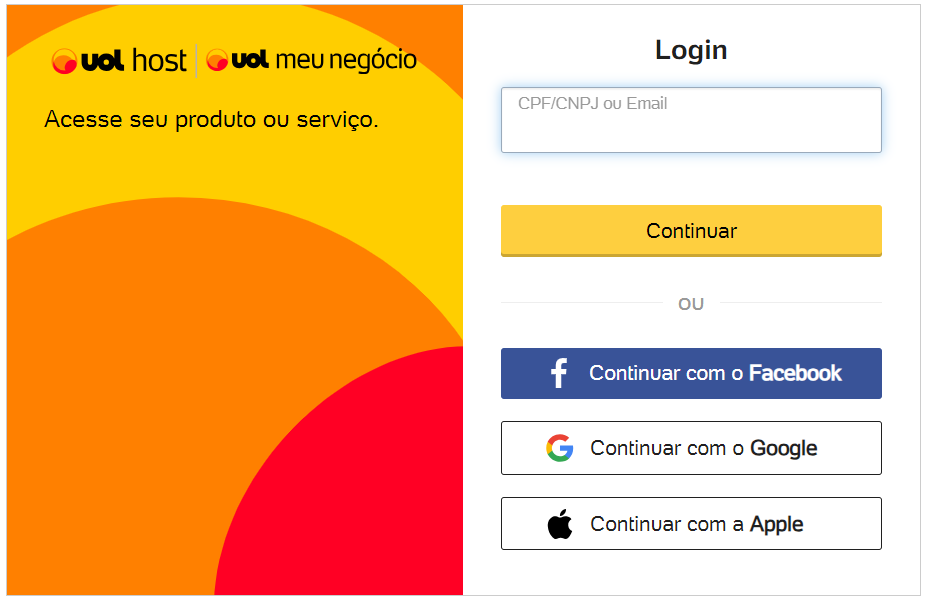
Acesse o Painel UOL Host com o e-mail e senha:
2º Passo
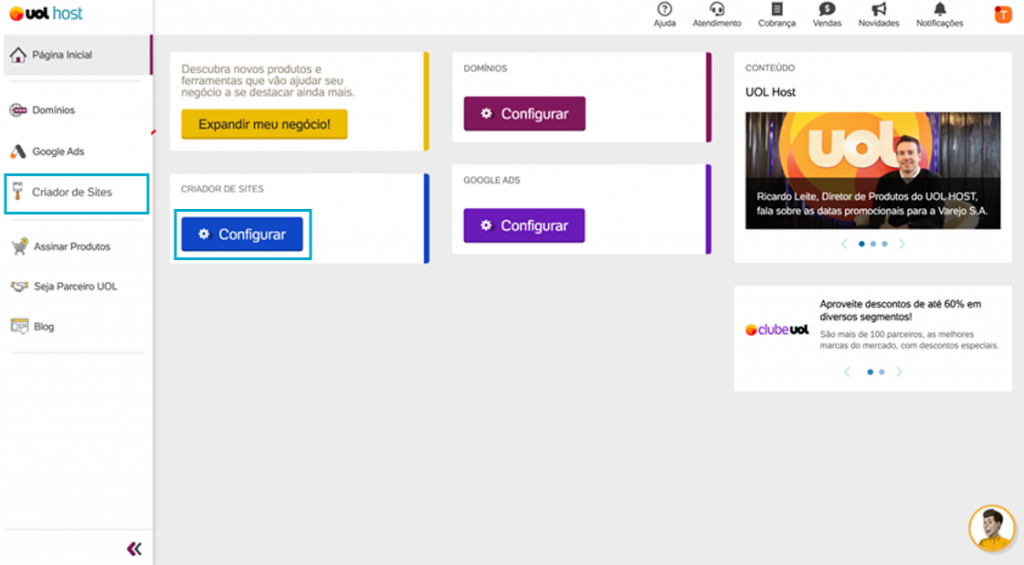
No painel UOL Host, clique em “Configurar” no card do produto Criador de Site ou no menu lateral esquerdo.
3º Passo
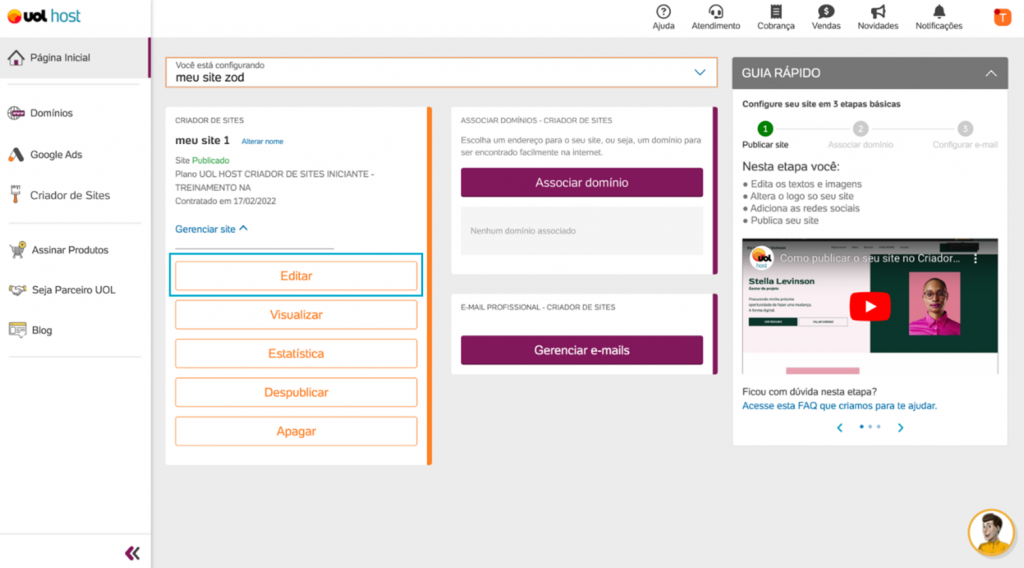
No painel do criador, clique em “Editar“: caso já tenha publicado o seu site, ou em “Crie seu site” caso seja a sua primeira vez construindo um site. O editor abrirá em seguida.
4º Passo
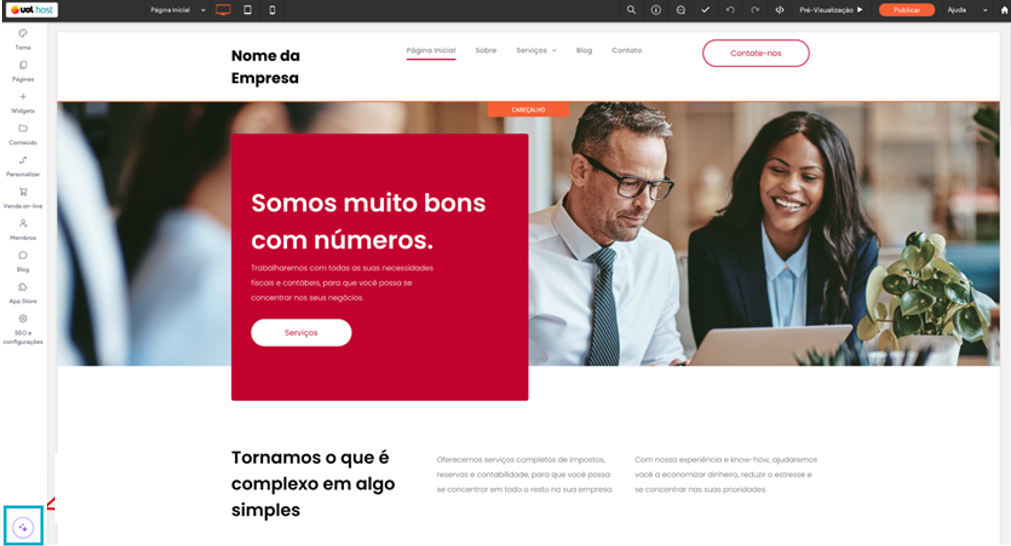
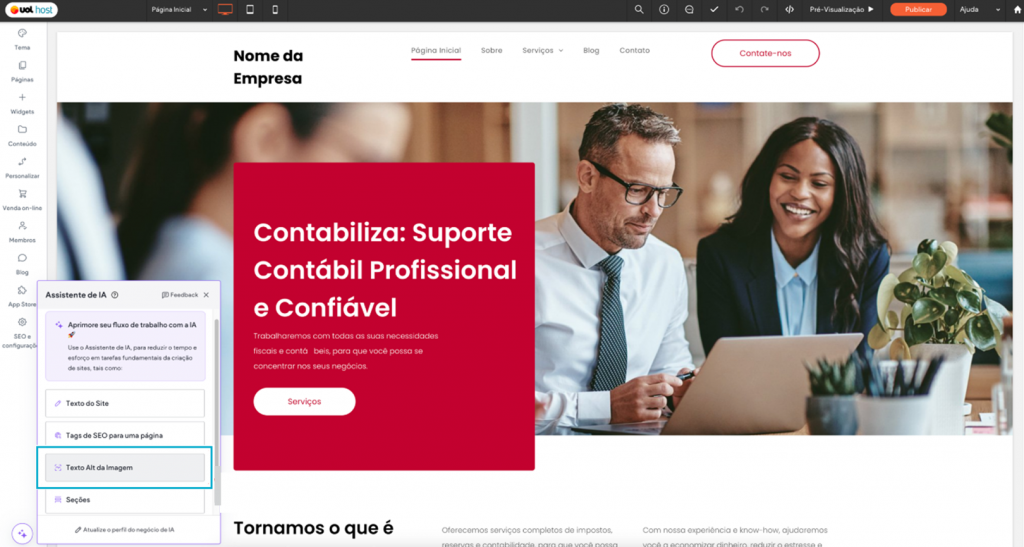
Com o editor de sites aberto, na parte inferior à esquerda do editor, clique no ícone de estrelas (referente à Inteligência Artificial) como indicado na imagem abaixo:
5º Passo
Clique na opção “Texto Alt da Imagem”.
6º Passo
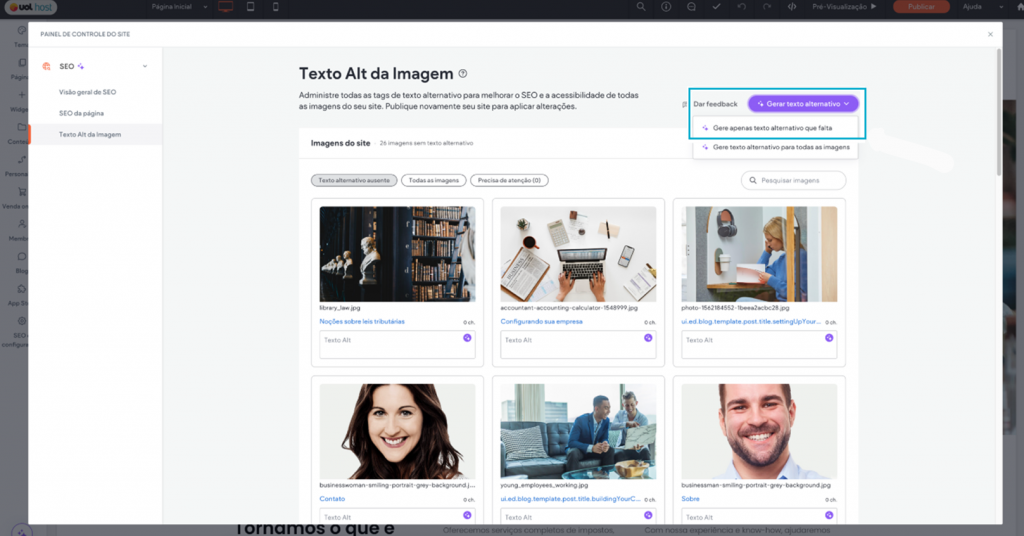
Clique na opção “Gerar texto alternativo” e depois em “Gerar apenas texto alternativo que falta” ou em “Gerar texto alternativo para todas as imagens” e deixe que o Assistente de IA gere os textos.
7º Passo
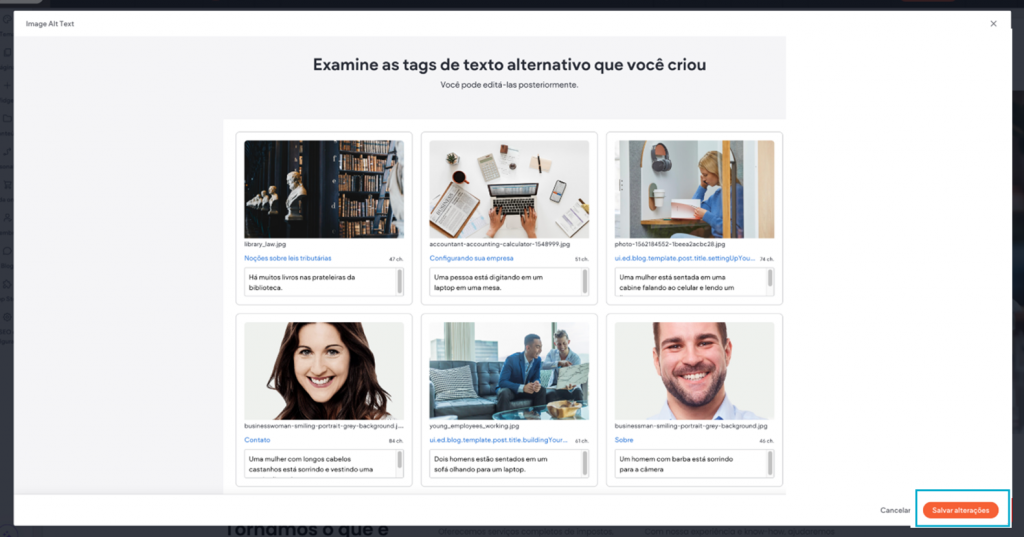
Revise o conteúdo gerado e altere se achar necessário. Clique em “Salvar alterações” quando estiver satisfeito.
Prontinho! . Você criou textos alternativos para as imagens do seu site 
Como alterar os textos alternativos das imagens do meu site?
1º Passo
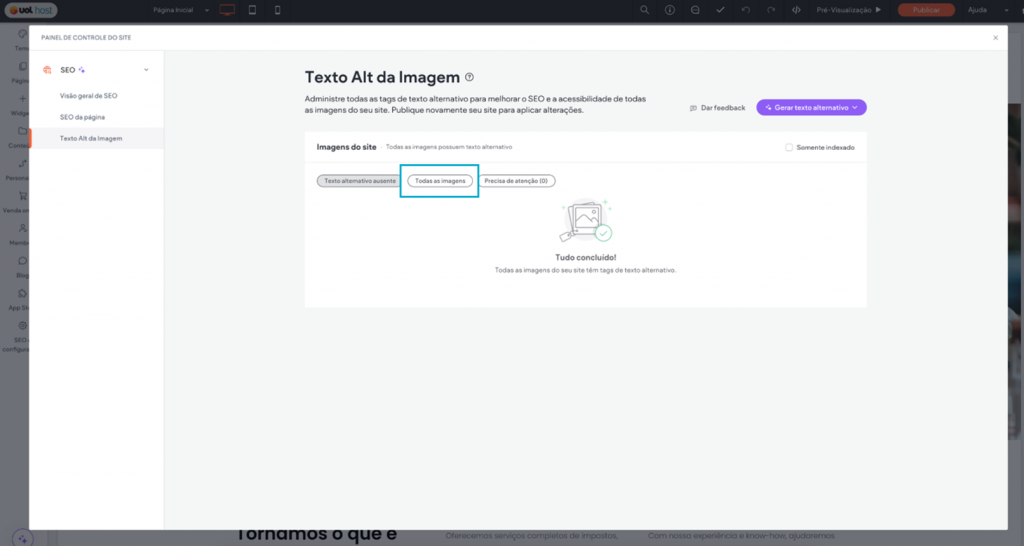
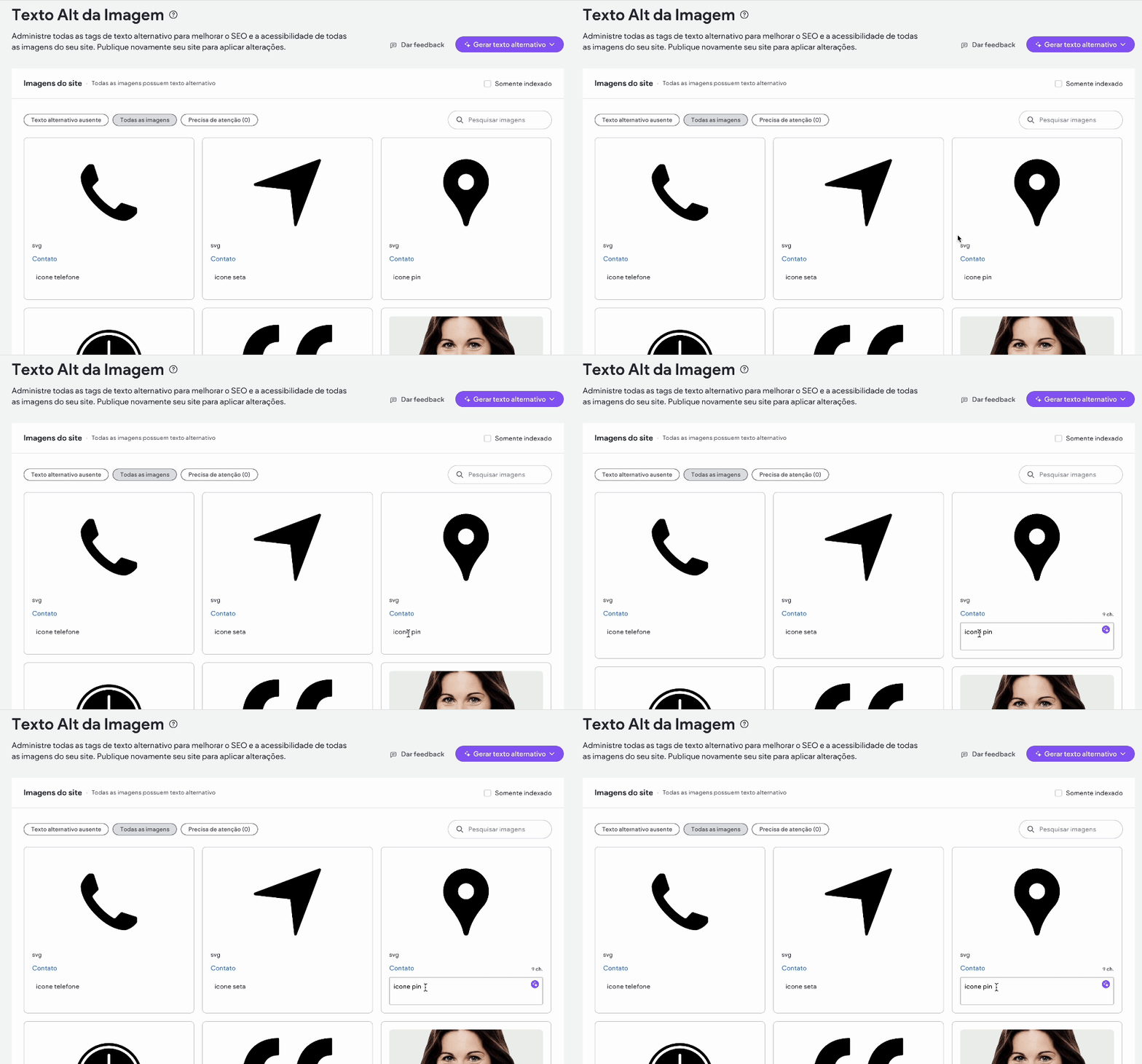
No painel de controle do site, na seção de Texto Alt da Imagem, clique em “Todas as imagens” para acessar as imagens que tem o texto alternativo.
2º Passo
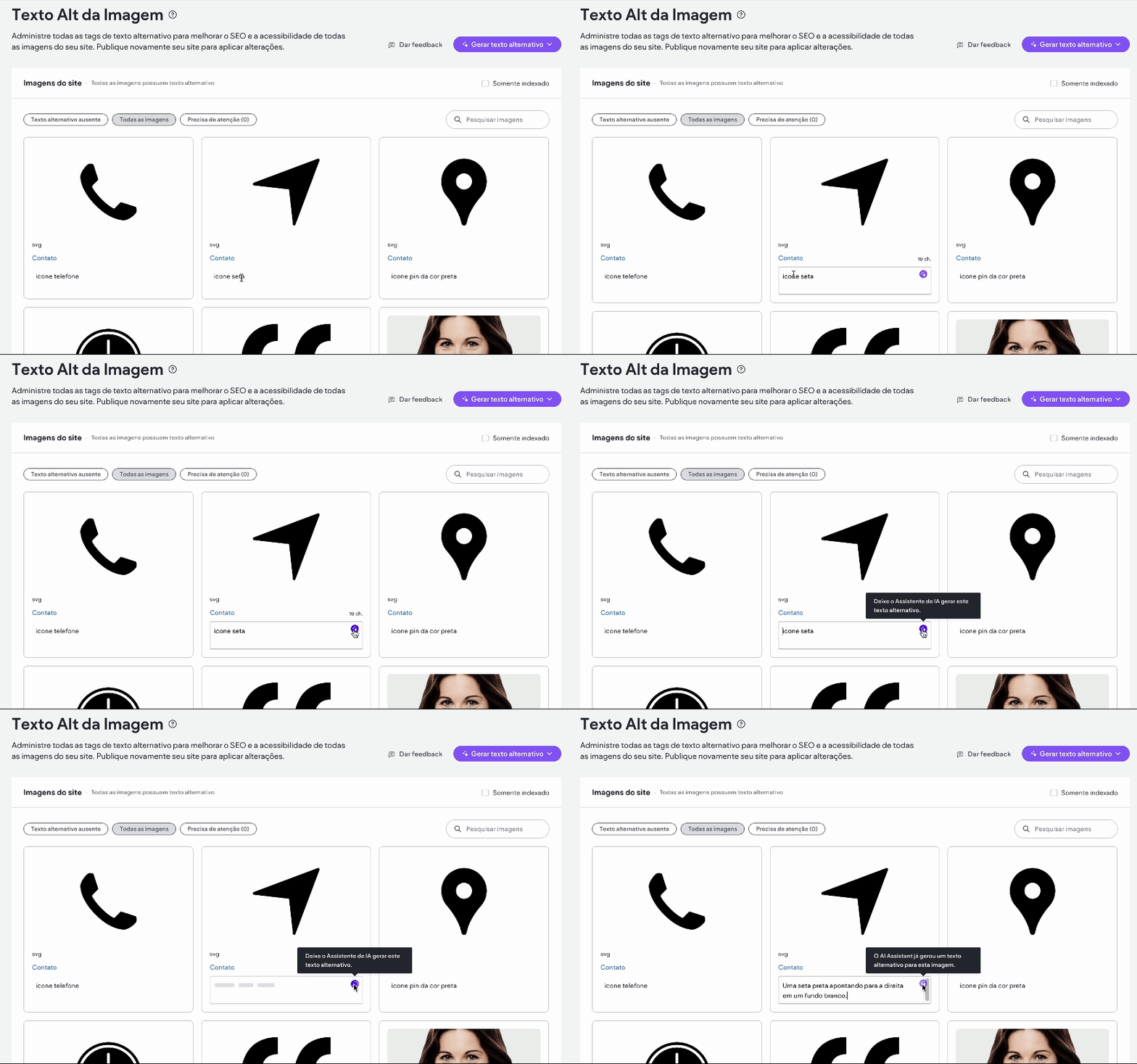
Escolha a imagem que você queira alterar o texto alternativo e clique diretamente no texto que ficará disponível para editar.
Você também pode utilizar o assistente de Inteligência Artificial para gerar um texto automaticamente.
3º Passo
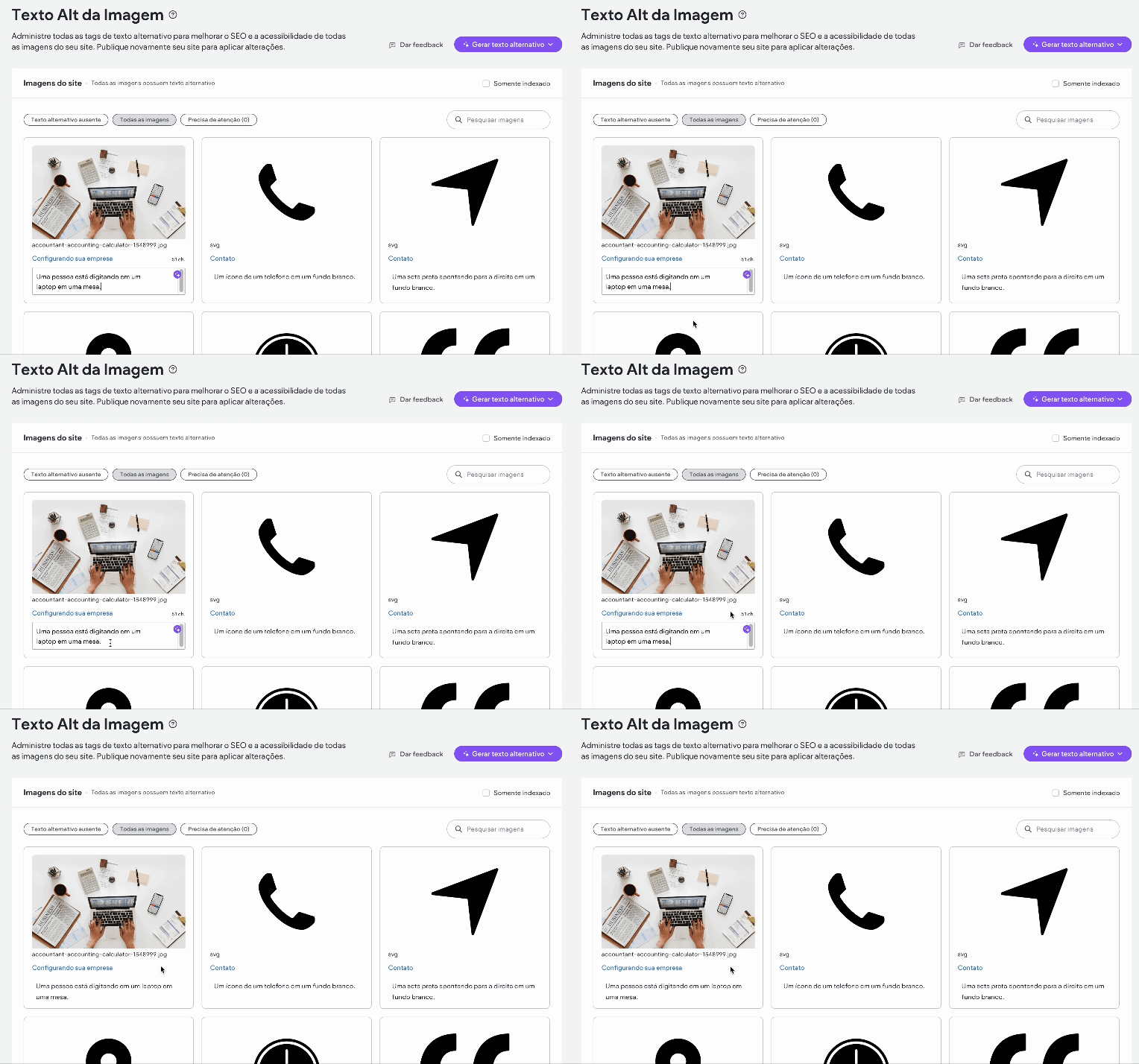
Clique fora da área do texto para salvar suas alterações.
E prontinho! Texto alterado
Agradecemos o seu Feedback!