











Para criar uma assinatura personalizada para sua conta de e-mail Profissional siga os passos abaixo:
1º Passo
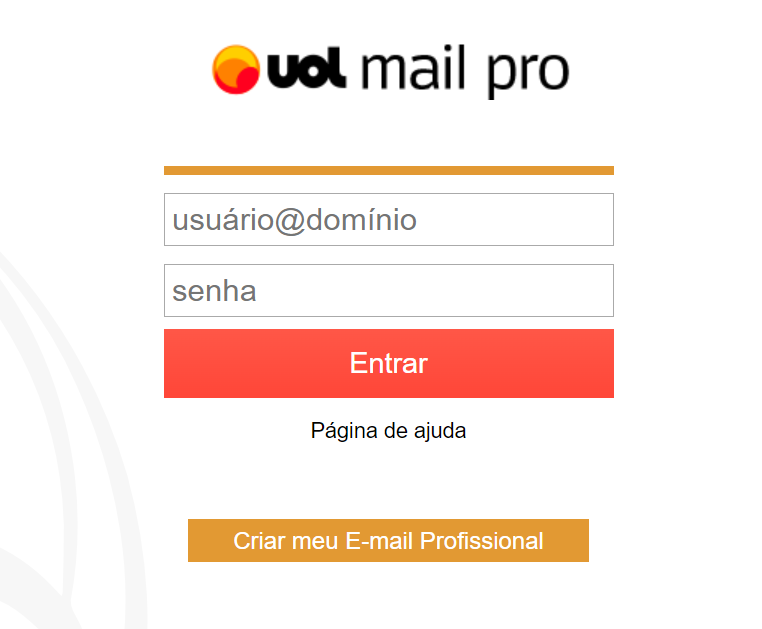
Acesse sua conta com e-mail e senha:
2º Passo
No canto superior clique em “Configurações”:

3º Passo
No menu lateral, clique em “Assinatura”:

4º Passo
Personalize sua assinatura. Coloque todas essas informações nesse campo ‘’Digite o texto que deseja usar de assinatura de e-mail’’:
Utilize elementos básicos de identificação. Assim, seu público, colaboradores, fornecedores, parceiros e clientes reconhecem facilmente o seu negócio:
Nome do Remetente: Seu Nome
Cargo ou Setor: Ex: Gerente Administrativo
E-mail: Ex: voce@suaempresa.com.br
Telefone(s): Número Corporativo
Site: Ex: www.suaempresa.com.br
Endereço: Caso tenha um ponto físico
Links para redes sociais: Facebook, Instagram e LinkedIn.
Além disso, é importante atribuir uma assinatura digital nos documentos compartilhados pelo e-mail. Dessa forma, os arquivos assinados digitalmente só podem ser lidos pelos destinatários, já que a criptografia restringe o acesso.

5° Passo
Use uma imagem salva na Web (publicada em um site). Clique com o botão direto do mouse na imagem escolhida e depois em “Copiar Imagem”:
Ou siga o passo a passo desta FAQ para hospedar uma imagem:

6° Passo
Cole a imagem copiada no campo em branco da “Assinatura”, clique com o botão direito do mouse e selecione a opção “Colar“.
Caso o “Colar” não apareça, utilize o teclado apertando as teclas “Ctrl + V” que também colará a imagem: Em seguida clique no botão “Salvar”:

7° Passo
Em seguida clique no botão “Salvar”:

Pronto! A sua assinatura foi adicionada!

Veja mais dicas no nosso Blog:
Agradecemos o seu Feedback!