











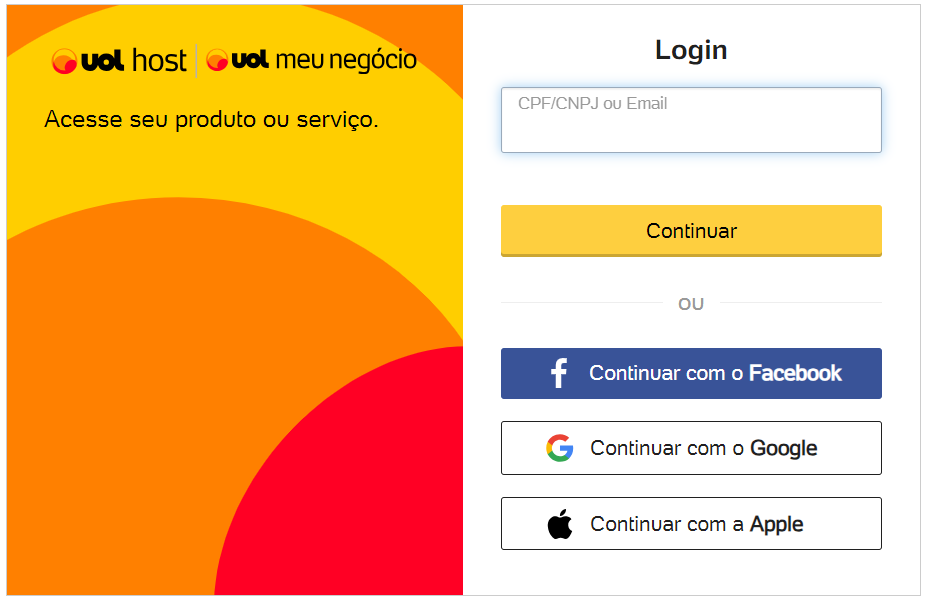
1° Passo
Acesse o Painel do Cliente, insira o mesmo usuário e senha que você utilizou para comprar o UOL Criador de Sites. Caso você não se lembre da sua senha é só clicar em” Esqueceu a senha?”, e seguir as instruções.
2° Passo
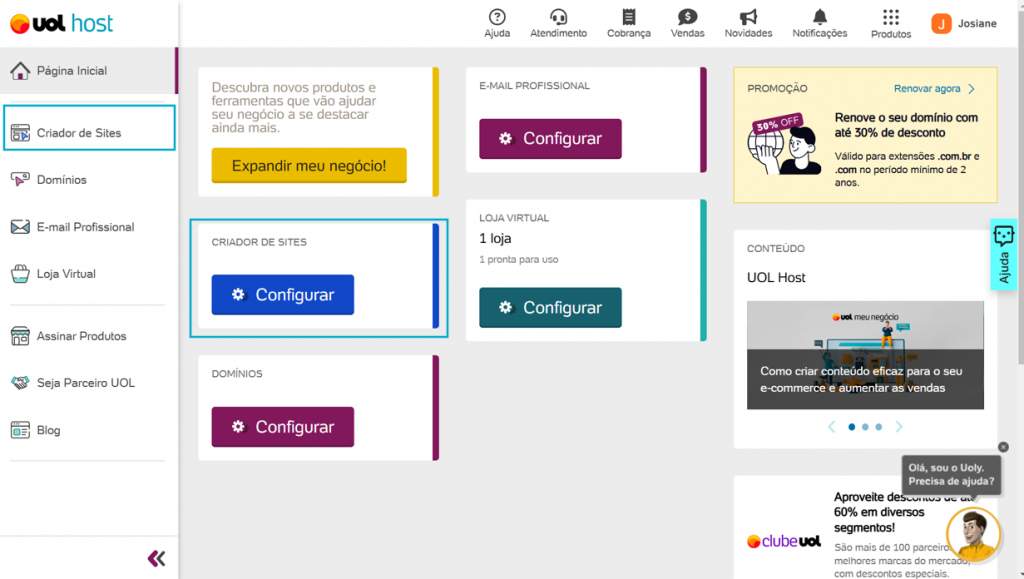
No menu lateral, clique em “Criador de Sites” ou em ”Configurar” no card do Criador de Sites:
3° Passo
Clique no botão ”Criar Site” se for o primeiro acesso.
Caso já tenha um site e deseja edita-lo, clique em ”Gerenciar Projeto”:

4° Passo
No campo indicado, informe o nome que deseja para o seu site. O nome do seu negocio ou serviço. Depois clique em ”Começar a Criar”:

5° Passo
Escolha a forma como deseja criar seu site:
- Simples: Publique algo básico e imediato
- Rápido: Comece com IA, personalize depois
- Livre: Escolha o visual e crie sem limites

6° Passo
Escolha o tipo de editor que deseja utilizar na sua construção do site:
- Editor Simplificado
- Editor Inteligente
- Editor Avançado
⚠️ IMPORTANTE: Caso deseje mudar de editor, será necessário apagar o site criado e criar um novo site.
Após selecionar, clique em ”Continuar”:

7° Passo
Nessa etapa, informe algumas informações sobre seu negócio.
Informe: Nome da empresa, O que sua empresa faz:

E área de atuação. Caso não tenha uma opção pronta para selecionar, clique em ”Outros” e digite a sua área de atuação no campo que irá aparecer como indicado na imagem abaixo:

8° Passo
Selecione a ”Cor Principal” que deseja no seu site:

Clicando em ”Escolher cor” é possível explorar as cores e selecionar a que deseja:

9° Passo
Caso deseja usar uma cor secundária, clique em ‘‘+ Adicionar cor secundário”:

Clicando em ”Escolher cor” é possível explorar as cores e selecionar a que deseja. Após escolher as cores, clique em ”Começar a criar ✨”:

O mesmo botão do comando anterior vai aparecer a palavra ”Criando…”, te sinalizando que seu site já está em construção:

10 ° Passo
Quando o site estiver pronto, você será direcionado para ele!
É possível editar e configurar com calma diversas funcionalidades como: página, os textos que aparecem no site, colocar suas redes sociais e muito mais! 🤩

11° Passo
Se estiver tudo de acordo com que deseja, clique em ”Publicar” no canto superior direito da tela e pronto! 😉

Agradecemos o seu Feedback!