











⚠️ IMPORTANTE: Caso você já tenha um certificado e realize uma nova contratação, no painel será apresentado dois Certificados: o antigo Certificado SSL e o Certificado SSL (novo).
1° Passo
Acesse o painel do cliente com login e senha:

2° Passo
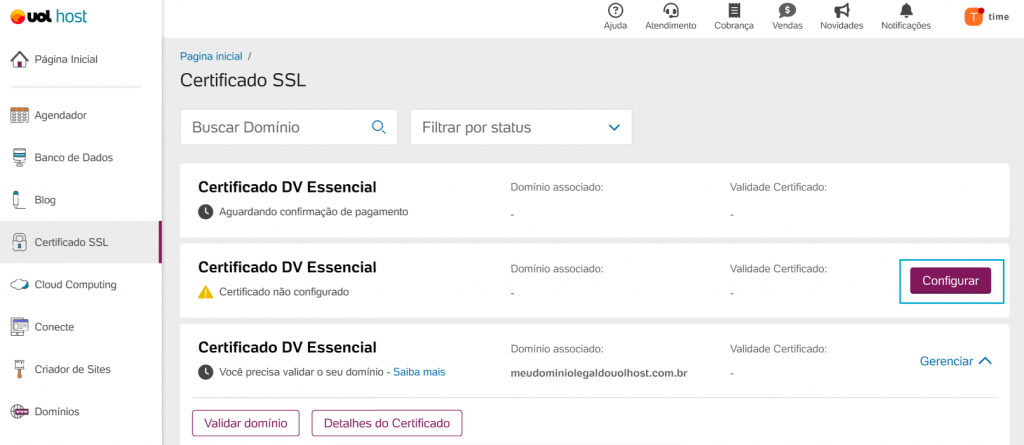
Clique em ”Certificado SSL (novo)’‘ e depois em “Configurar“:

3° Passo
Clique em ”Configurar” no domínio que deseja configurar a instalação automática:
4° Passo
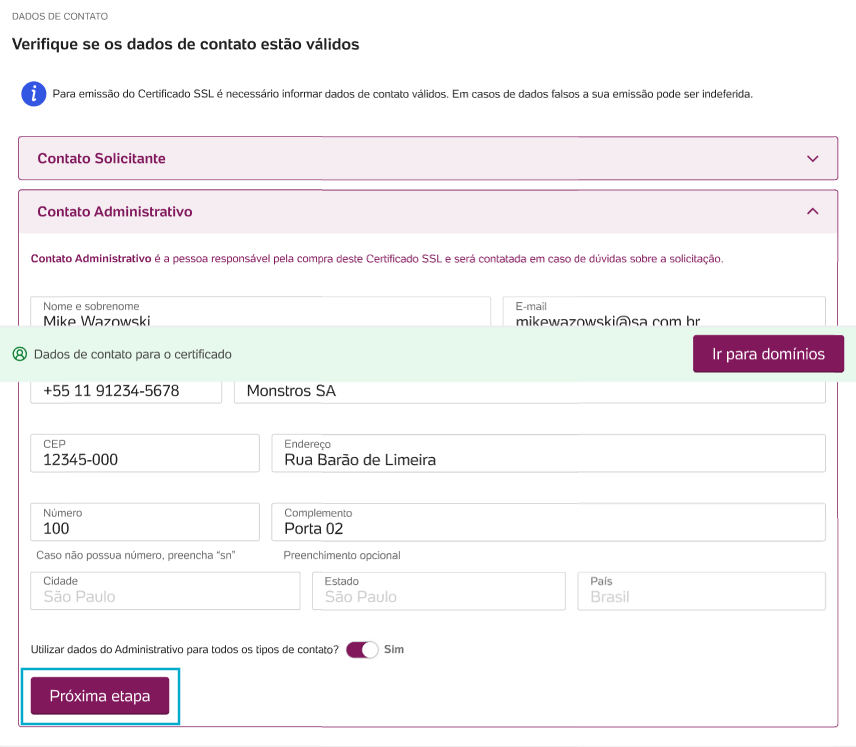
Preencha os dados do Solicitante:

5° Passo
Depois preencha os dados administrativos, e clique em ”Próxima etapa’‘:
⚠️ IMPORTANTE
- O nome ou Razão Social informada deve ser idêntico ao cadastrado na Receita Federal;
- O endereço informado deve estar corretamente cadastrado no Guia Mais, (empresa que cataloga todos os endereços do brasil).
- O e-mail de validação NÃO pode ser diferente dos sugeridos no painel. É necessário criar uma caixa de e-mail com um dos nomes informados. Trata-se de uma exigência da Geotrust para garantir que as informações inseridas são verdadeiras.
6° Passo
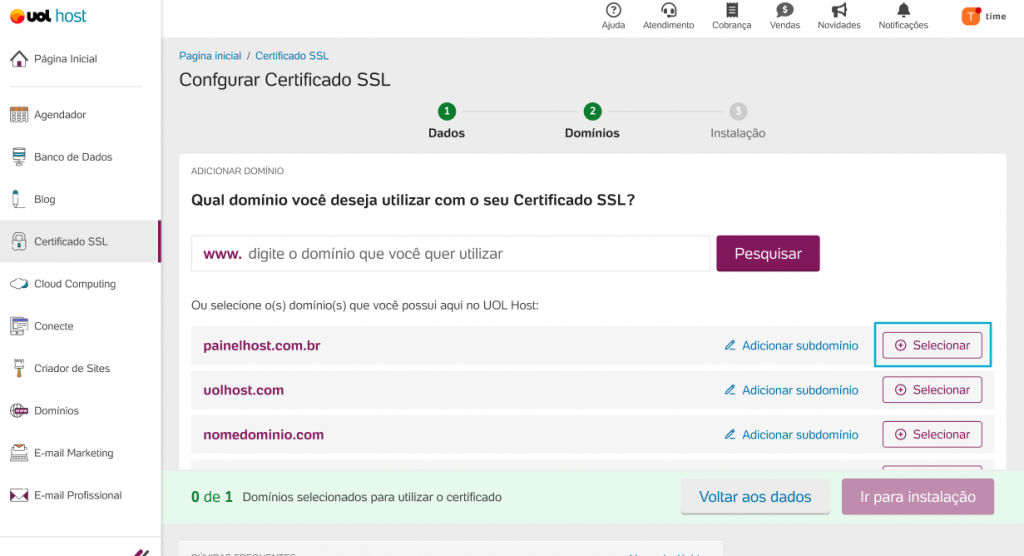
Escolha o domínio que será instalado , e clique em ”Selecionar”:
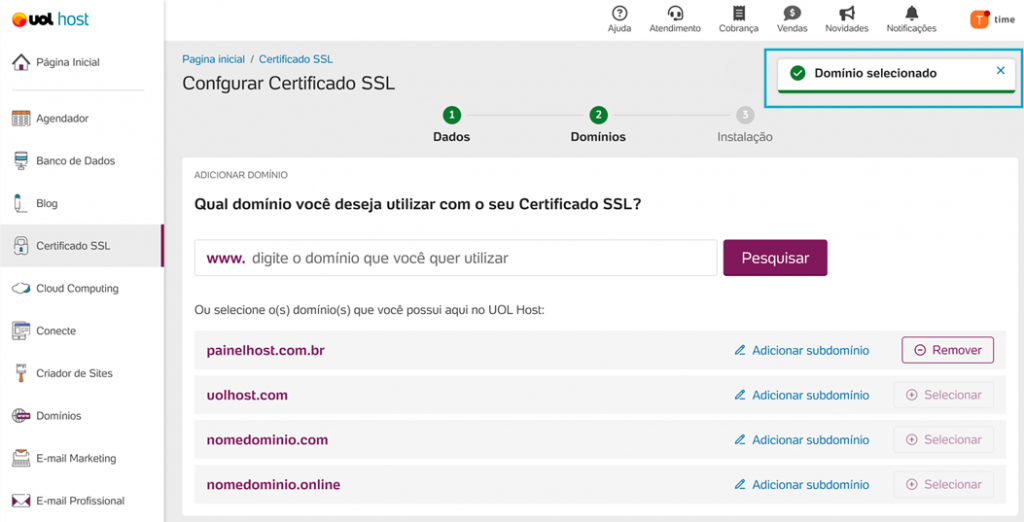
Assim que selecionar, uma mensagem de confirmação irá aparecer no canto superior direito da sua tela, como na imagem abaixo:
7° Passo
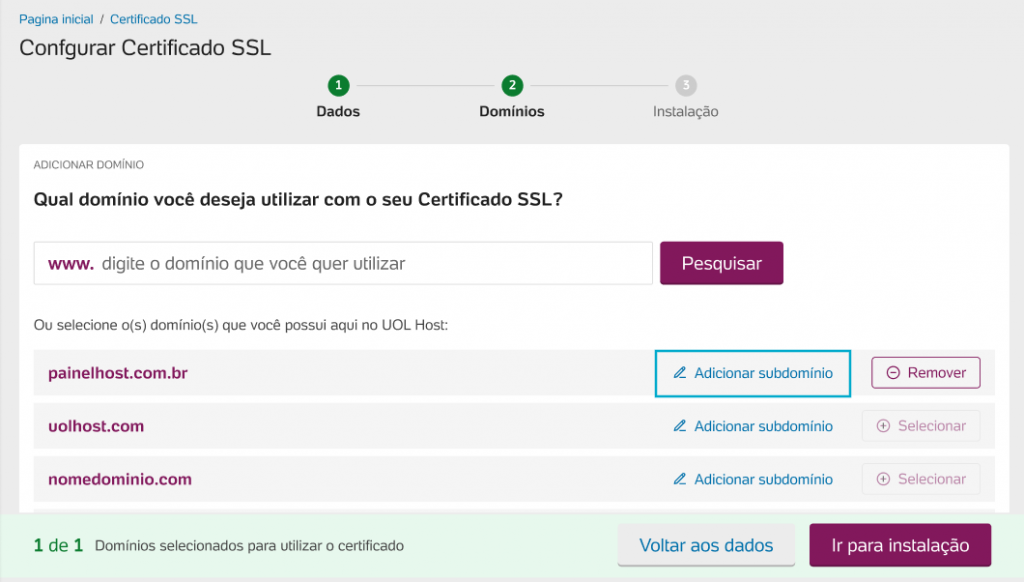
Caso você queira adicionar um subdomínio, clique em ”Adicionar Subdomínio”:
8° Passo
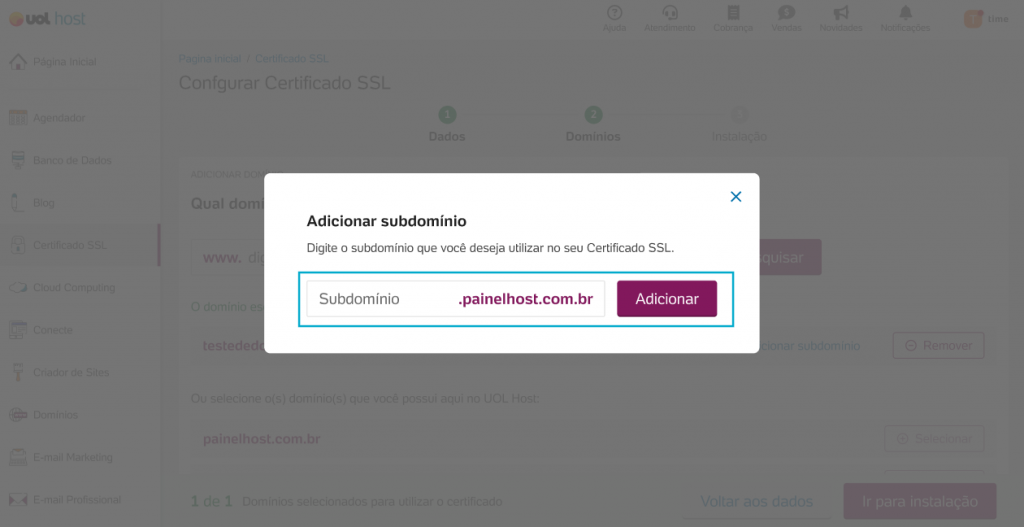
Insira o subdomínio no campo indicado e clique em ”Adicionar”:
⚠️ IMPORTANTE:
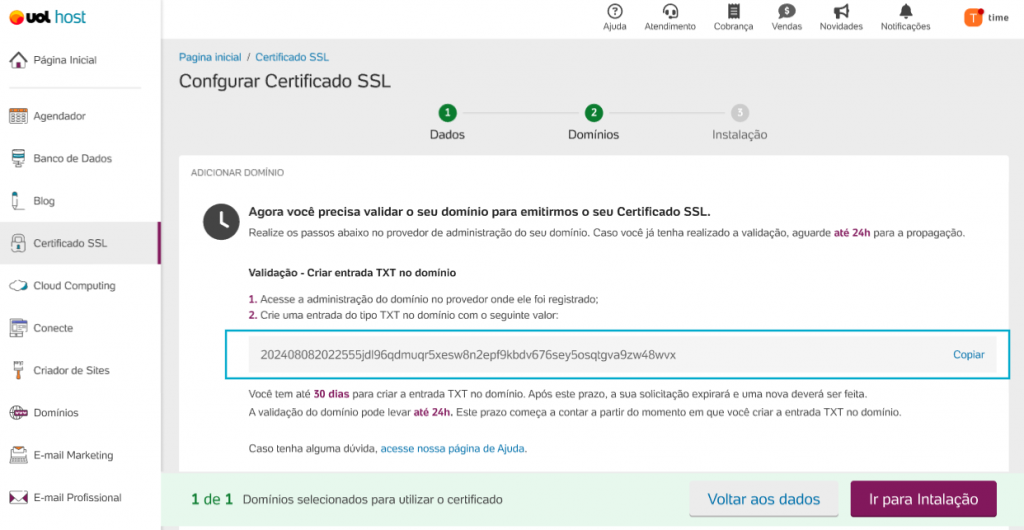
Se o domínio estiver apontado para os servidores DNS do UOL:
- A entrada TXT será criada automaticamente.
- O certificado será emitido assim que a validação for concluída.
Se o domínio estiver apontado para outro provedor de DNS:
- Será necessário adicionar manualmentea entrada TXT gerada pelo fornecedor.
- As instruções para essa configuração estarão disponíveis no Painel do Cliente.
9° Passo
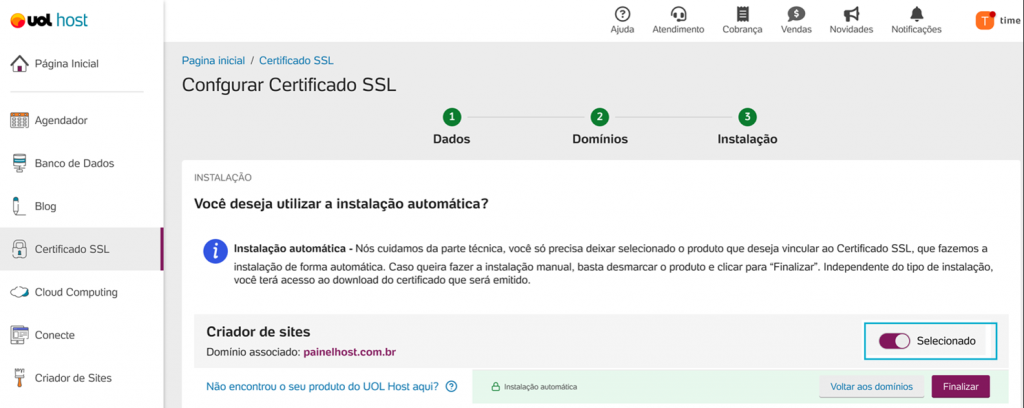
Mantenha a chave seletora como “Selecionado” para seguir com a instalação automática e clique em “Finalizar”:
🚨 OBSERVAÇÃO: O painel detectará automaticamente se o domínio já estiver vinculado a algum produto do UOL Host. Caso o domínio não esteja associado a nenhum produto do UOL, será exibida a mensagem abaixo:
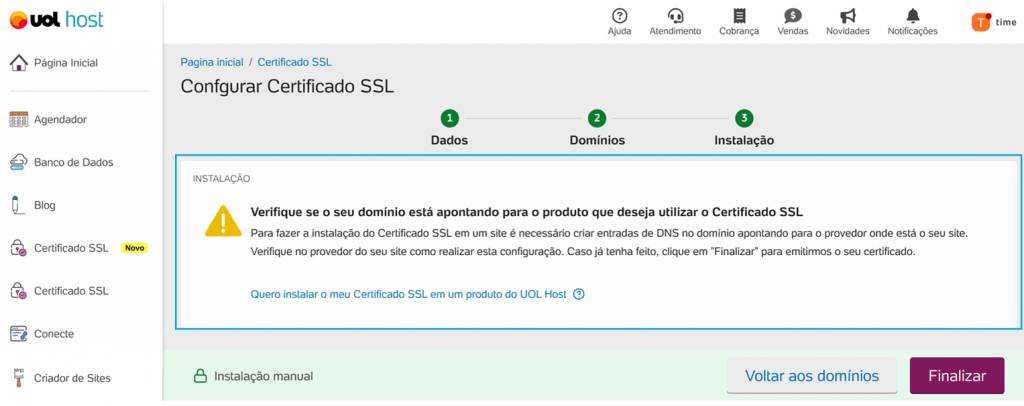
10° Passo
Selecione o produto em que deseja instalar o certificado e clique em ”Finalizar”:
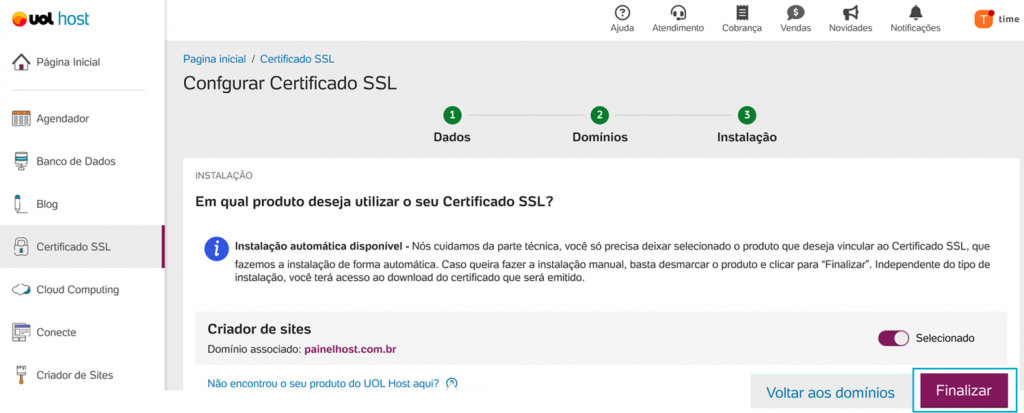
O processo de instalação entrará em andamento em três etapas:
- Emissão, instalação e publicação.
Assim que as etapas estiverem finalizadas, irá aparecer uma mensagem de confirmação no seu Painel do Certificado Instalado com Sucesso! 😉
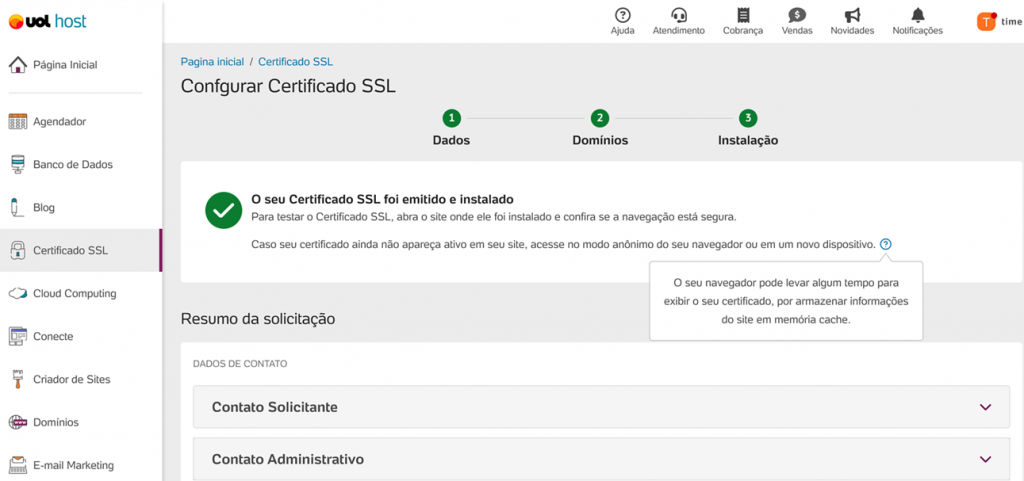
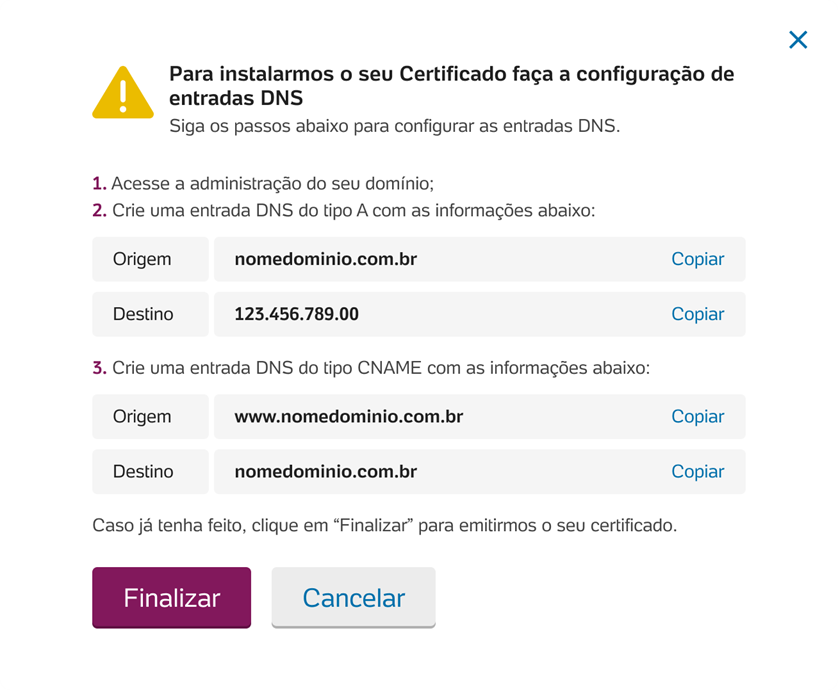
⚠️ IMPORTANTE: caso tenha algum domínio gerenciados pelo UOL, será realizado automaticamente a alteração na zona de dns, onde serão ajustados os IP’s corretos do certificado.
Caso o tenha feito alguma alteração na zona de dns, será exibido a mensagem abaixo, solicitando os devidos ajustes:
Agradecemos o seu Feedback!