











1° Etapa:
Identificação: Nesta etapa, o comprador deve informar seu CPF, CNPJ ou e-mail e clicar em ”Confirmar Identificação.”:
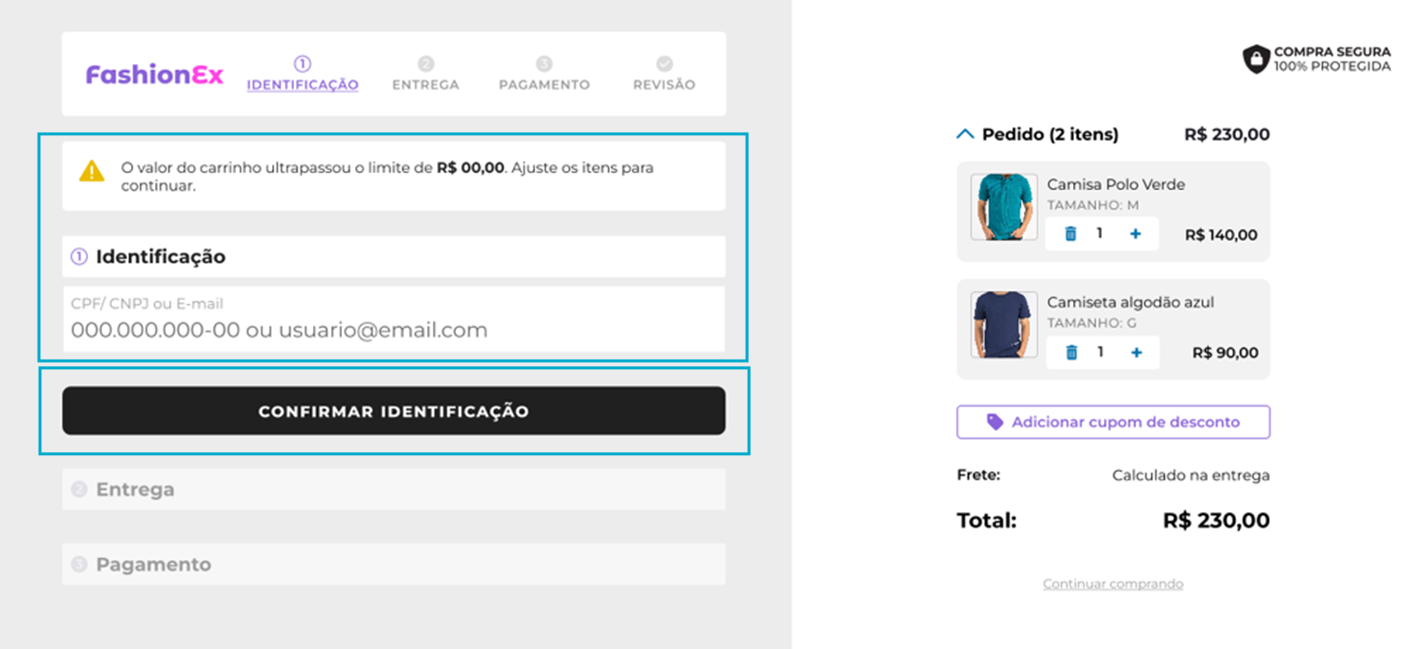
Se for um usuário existente, o comprador é direcionado para a próxima etapa de entrega.
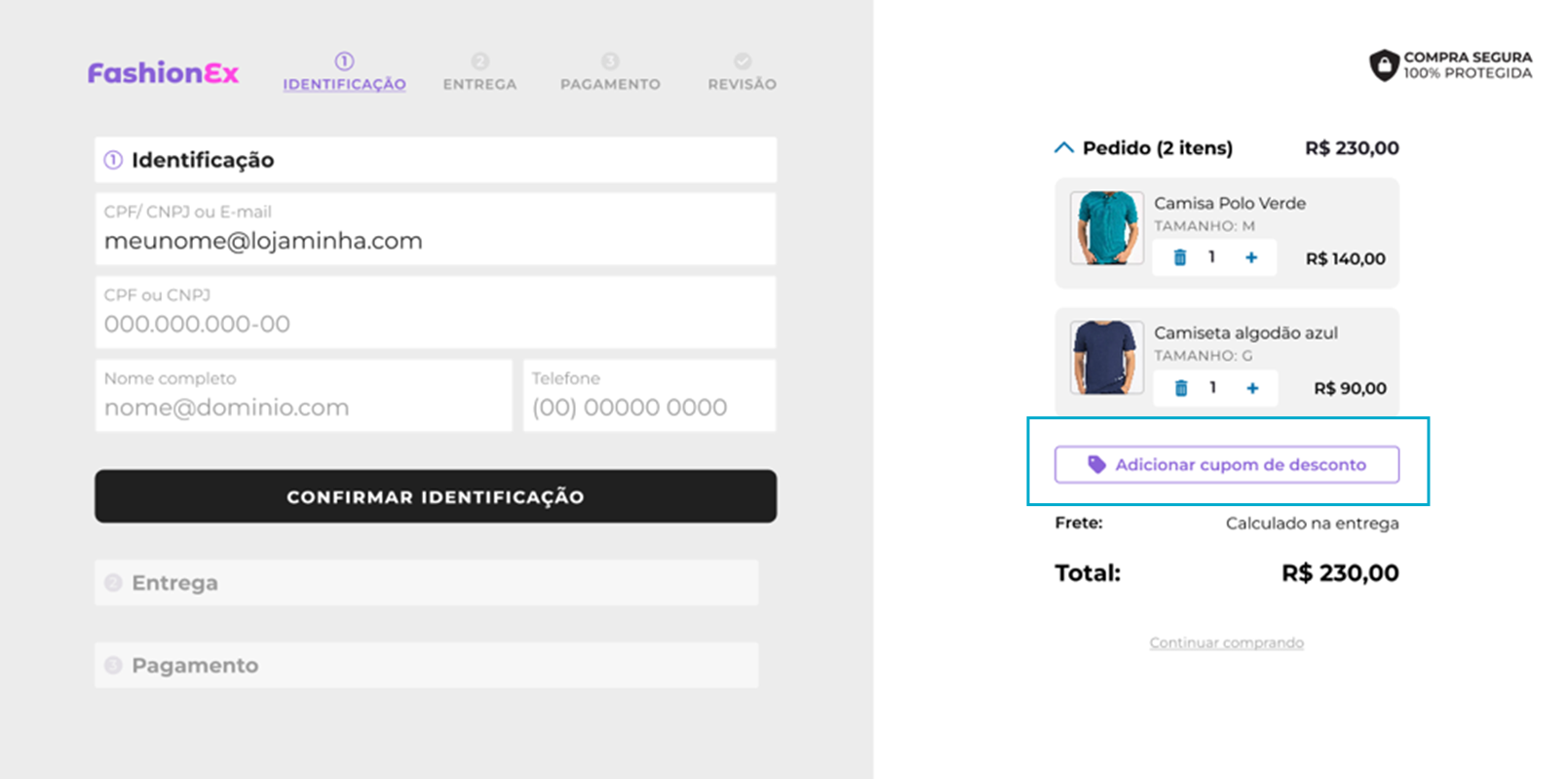
Caso contrário, ele deverá completar as informações adicionais, como nome completo e telefone, antes de clicar em “Confirmar Identificação” novamente para prosseguir:

🚨 Observação: Até a etapa de pagamento, caso o cliente tenha um cupom de desconto, basta clicar em ‘’Adicionar cupom de desconto’‘ que fica na listagem abaixo dos produtos, digitar o código do cupom e em seguida clicar em ‘’Aplicar”.
2° Etapa:
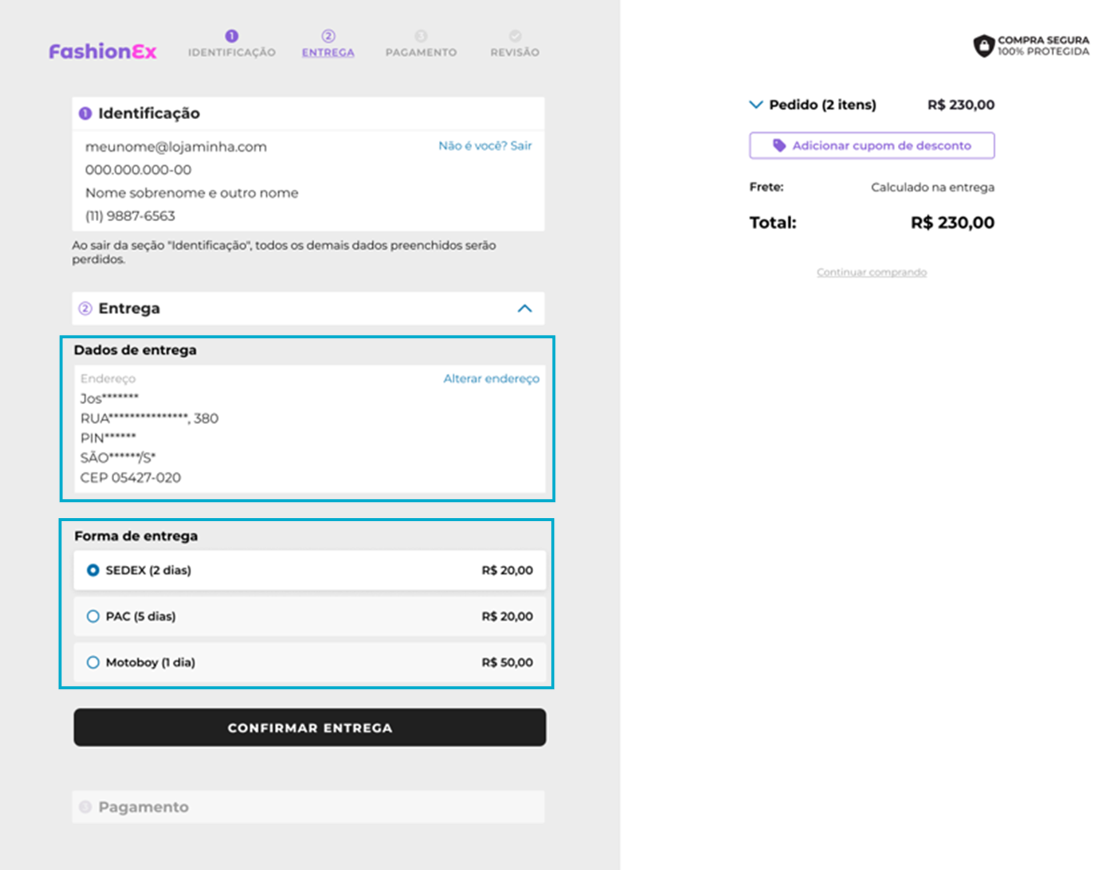
Entrega: Nesta etapa, são informados os dados para recebimento do pedido.
- Usuário Cadastrado: Os dados de endereço cadastrados anteriormente serão exibidos automaticamente.
- Primeira Compra: Para novos usuários, a tela apresentará campos para preenchimento das seguintes informações: cep, logradouro, número, complemento, bairro, cidade e nome completo
Após preencher os dados, basta selecionar a Forma de Entrega desejada e clicar em Confirmar Entrega.
3° Etapa:
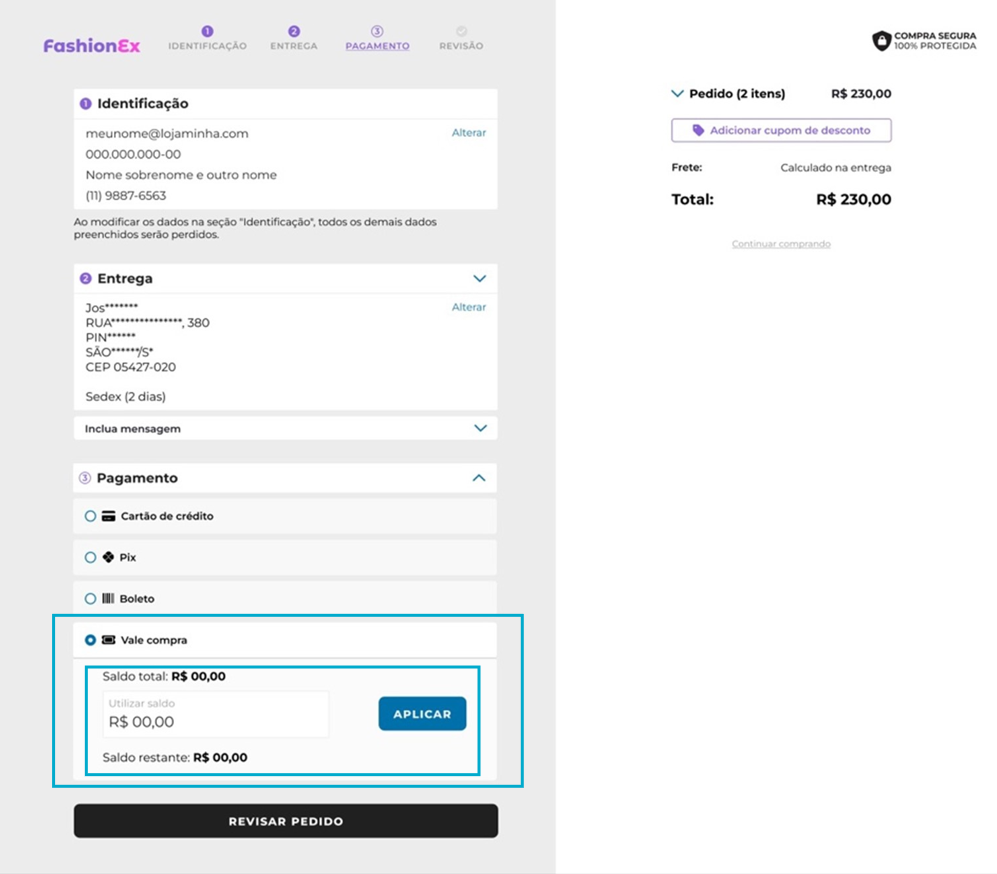
Pagamento: Nesta etapa, o cliente poderá escolher entre as seguintes formas de pagamento:
- Cartão de Crédito: Ao selecionar essa opção, o usuário precisará preencher os seguintes campos: CPF, data de nascimento, telefone, número do cartão, nome como consta no cartão, data de validade, CVV e número de parcelas.

- Pix: Neste caso, o usuário poderá simplesmente clicar no botão “Revisar Pedido” para continuar. Após clicar, será exibido um botão “Copiar Código” e um QR Code, facilitando o pagamento:
✅ O pagamento poderá ser realizado diretamente pelo aplicativo do banco.
💡 Dica: agora é possível configurar desconto via pix na sua Loja, clique aqui que te direcionamos para o passo a passo de Como dar desconto por PIX na Minha Loja VirtUOL?

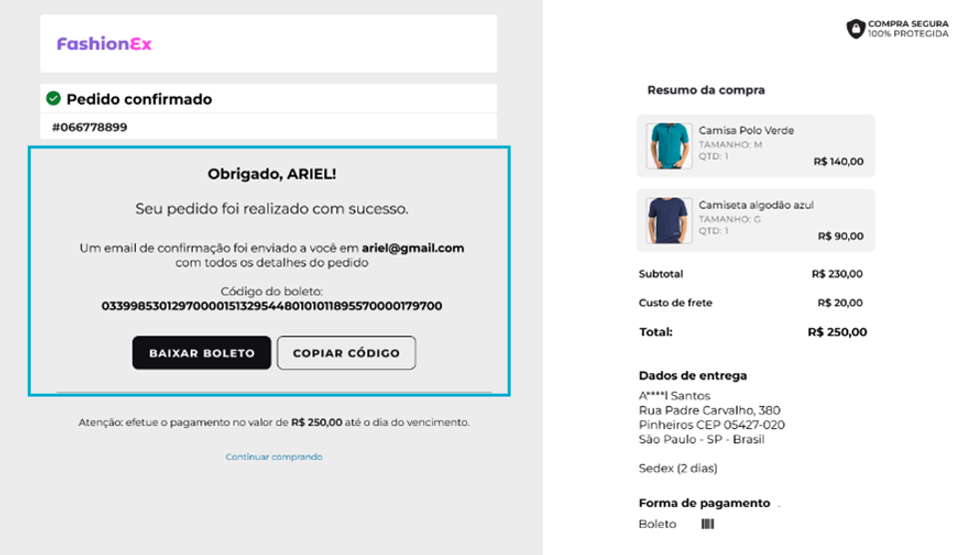
- Pagamento via Boleto: O cliente poderá simplesmente clicar no botão “Revisar Pedido” para continuar. Assim que clicar, a tela mostrará a opção de baixar o boleto ou copiar o código de barras para pagamento:
- Vale – compra: Será exibido o saldo total disponível e o valor que o usuário deseja utilizar na compra. Após selecionar o valor desejado e clicar em “Aplicar”, o usuário deve clicar no botão “Revisar Pedido” para finalizar:
4° Etapa:
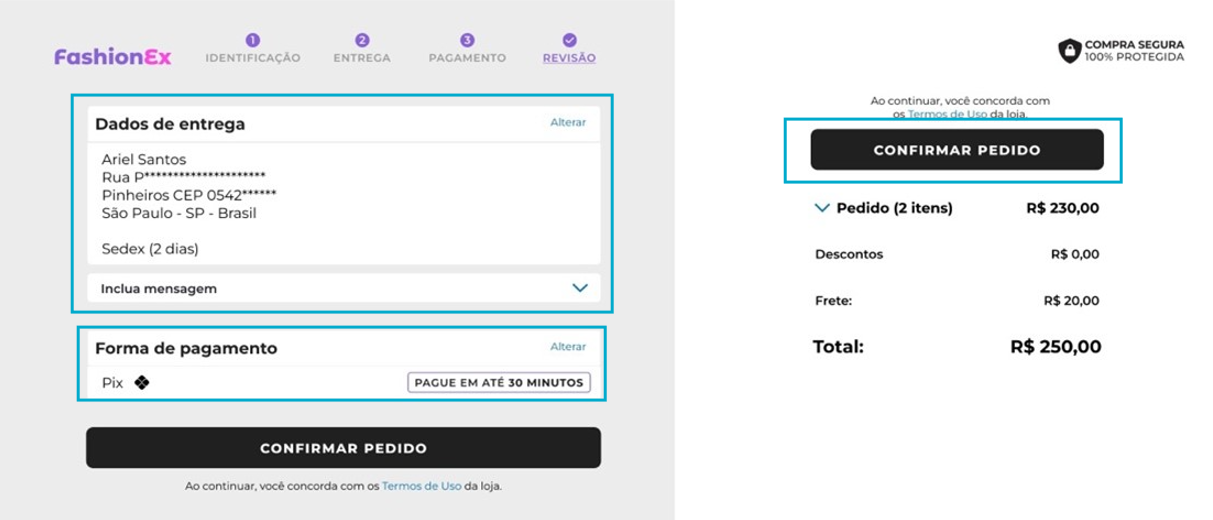
Revisão: Na etapa de revisão, o cliente verá uma tela que resume as informações fornecidas anteriormente, incluindo os dados de entrega selecionados e a forma de pagamento escolhida. Esta tela permite uma última verificação antes da finalização do pedido:
5° Etapa:
Pedido confirmado: Essa é a ultima etapa! Aqui o cliente receberá a confirmação de que o pedido foi realizado com sucesso:
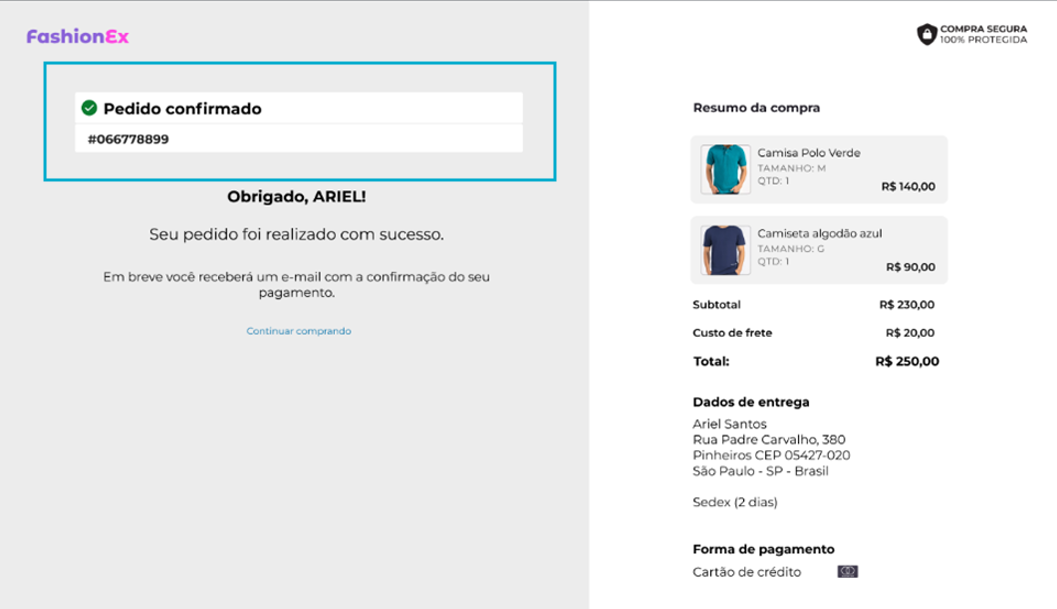
✅ Pronto! A compra foi realizada com sucesso.
A partir desse momento, o pedido ficará disponível para acompanhamento conforme o fluxo da sua loja.
Agradecemos o seu Feedback!