











Para iniciar o processo de instalação do certificado SSL no Microsoft IIS 8 Windows Server 12 basta seguir os passos abaixo:
1° Passo
Baixe o certificado em seu computador, extraia e salve o arquivo em uma pasta de sua preferência. Caso tenha dúvidas sobre este processo, veja: Como baixar o certificado SSL do UOL HOST? .
2° Passo
No servidor, selecione “Iniciar” e depois “Executar”.
3°Passo
Em seguida, digite MMC e pressione o botão “enter” em seu teclado:
4° Passo
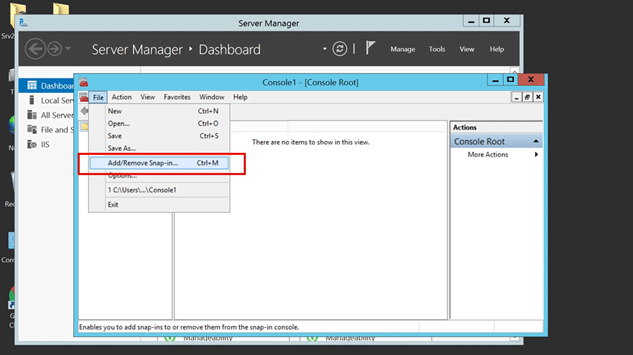
No menu “Arquivo”, clique na opção “Adicionar/Remover Snap-in”.
5° Passo
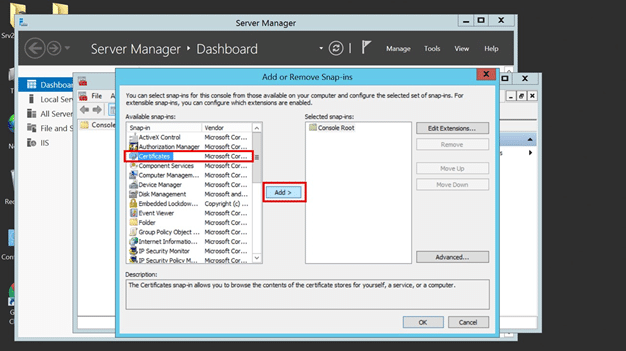
Selecione “Certificados” e clique em “Adicionar”.
6° Passo
Logo depois, selecione “Conta do Computador” e clique em “Avançar” e em “Concluir”:
7° Passo
Aperte “OK” para fechar a janela:
8° Passo
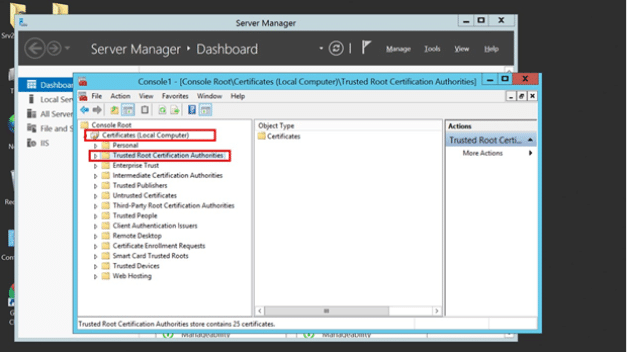
Expanda a opção “Certificados” ao lado esquerdo da janela do console:
9° Passo
Na sequência, expanda a pasta “Autoridades de certificação raiz confiável” e clique na subpasta “Certificados”:
⚠️ Atenção: verifique na lista de Certificados Raiz Confiáveis ??se existe uma raiz denominada “Autoridade de Certificação Raiz”. Se já constar um certificado na lista, exclua-o. Você irá instalar outro certificado raiz e encadeá-lo para que fique compatível com os dispositivos antigos.
10° Passo
Clique com o botão direito na subpasta “Certificados sob Autoridades de Certificação Raiz Confiáveis” e selecione as opções “Todas as Tarefas” e “Importação”:
11° Passo
No assistente de importação, navegue até o arquivo “seusite.crt” que você baixou anteriormente e conclua o assistente:
12° Passo
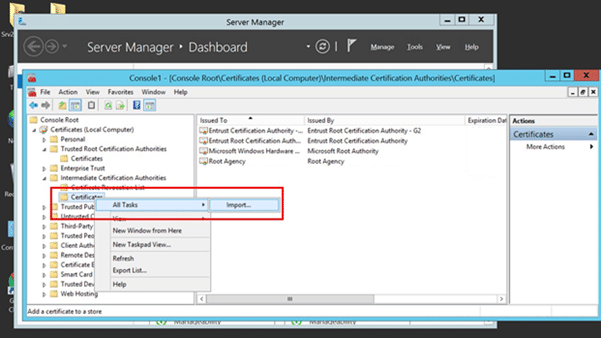
No console MMC, expanda a pasta “Autoridades de Certificação Intermediária”. Clique com o botão direito na subpasta “Certificados” e selecione as opções “Todas as Tarefas” e “Importar”:
13° Passo
No assistente de importação, navegue até o arquivo “seudominio.crt” que você baixou na etapa 1 e conclua o assistente:
14° Passo
Clique com o botão direito na subpasta “Certificados sob Autoridades de Certificação Intermediária” e selecione as opções “Todas as Tarefas” e “Importação”:
15° Passo
No assistente de importação, navegue até o arquivo “seudominio.key” que você baixou anteriormente e conclua o assistente para encerrar o processo de configuração da cadeia de certificado. Você deve ver seus certificados intermediários listados na pasta “Autoridades de Certificação Intermediária”:
16° Passo
Agora você está pronto para instalar seu certificado de servidor assinado. Para isso, inicie o “Gerenciador de Servidores”:
17° Passo
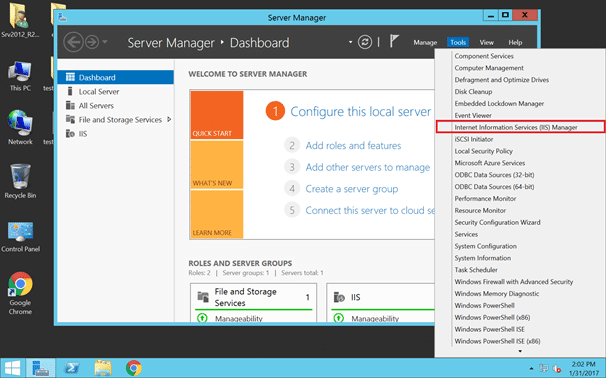
No canto superior direito, selecione “Ferramentas” e “Gerenciador de Serviços de Informações da Internet (IIS)”:
18° Passo
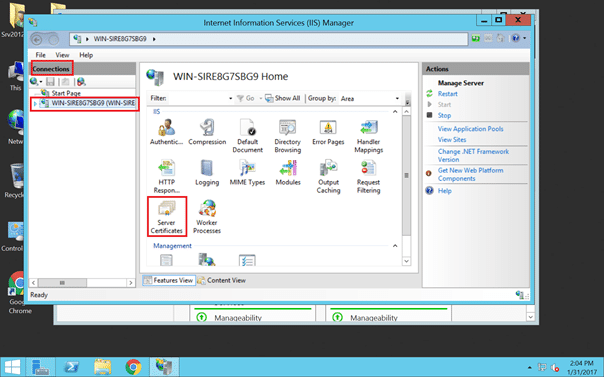
No lado esquerdo, clique em “Conexões” e selecione o nome das estações de trabalho. Uma vez que o nome foi selecionado, olhe para o centro da tela e localize “Certificados do Servidor“. Clique duas vezes no botão:
19° Passo
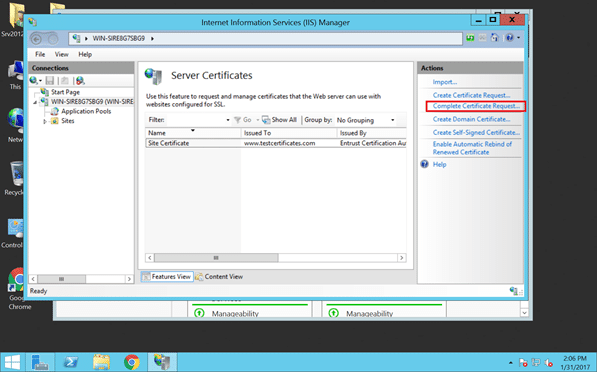
Uma vez em “Certificados de Servidor“, no lado superior direito clique em “Ações” e selecione “Solicitação de Certificado Completo”:
20° Passo
Agora você deve fornecer as informações listadas abaixo:
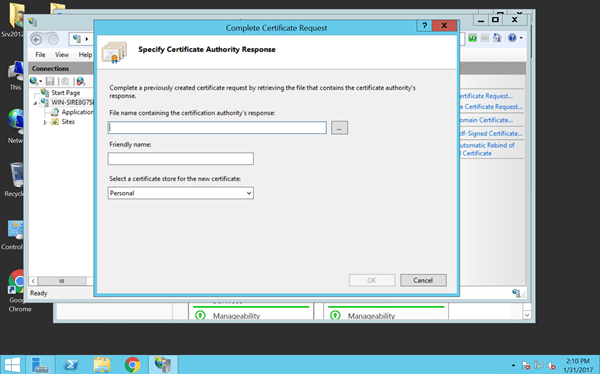
Nome do arquivo que contém a resposta da autoridade de certificação: Forneça o caminho para o certificado do servidor baixado do UOL HOST. O nome padrão do arquivo do certificado do servidor é “seudominio.crt“.
⚠️ Atenção: Talvez seja necessário alterar a configuração da exibição do tipo de arquivo no canto inferior direito da janela do navegador, para visualizar o arquivo.crt (ou outros tipos de arquivos).
- Nome amigável: Forneça um nome amigável único para que possa identificar facilmente o certificado que será instalado.
- Selecione um armazenamento de certificados para o novo certificado: Deixe o conjunto de seleção como “Pessoal”.
21° Passo
Após fornecer as informações, selecione “OK”.
22° Passo
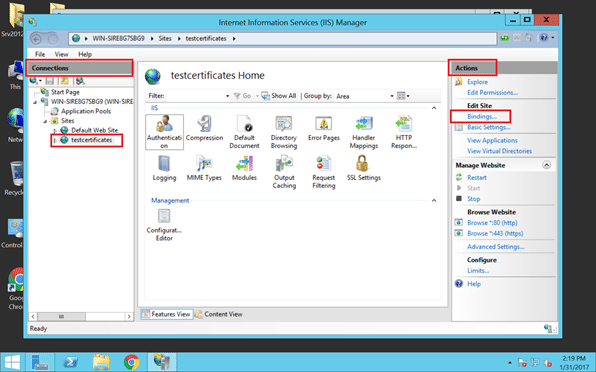
Para vincular o certificado instalado ao seu site, clique em “Conexões” no lado esquerdo do “Gerenciador do IIS”. Depois, expanda o “Nome do Servidor”.
23° Passo
Depois, expanda a pasta “Sites” e selecione o site que deseja vincular ao certificado.
24° Passo
No lado direito da tela, clique em “Ações” e selecione a opção “Ligações”.
25° Passo
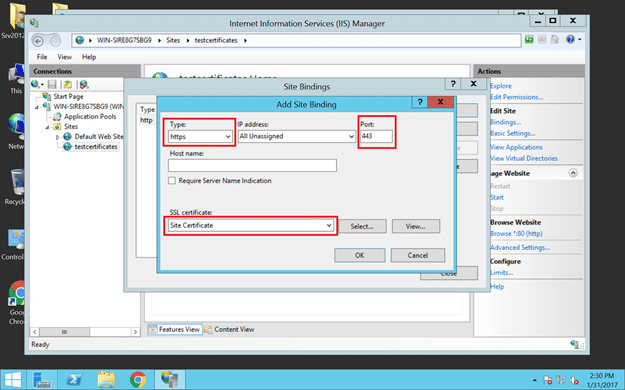
No menu “Fixações do Site”, selecione “Adicionar”:
26° Passo
Na seção “Adicionar Estrutura do Site”, altere as configurações abaixo:
- Tipo: HTTPS
- Certificação SSL: Selecione o certificado que você deseja instalar, procurando pelo nome definido no campo “Nome amigável”.
27° Passo
Após informar as configurações, selecione “OK”:
28° Passo
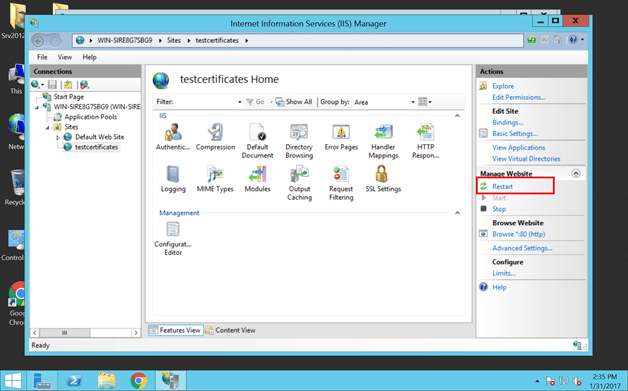
Com as ligações atualizadas, o último passo é reiniciar o site. Para isso, clique em “Ações” ao lado direito da tela, e depois em “Gerenciar Site”:
Depois disso, seu certificado SSL/TLS deve ser instalado. 😉
Agradecemos o seu Feedback!