











Vamos ao passo a passo:
1° Passo
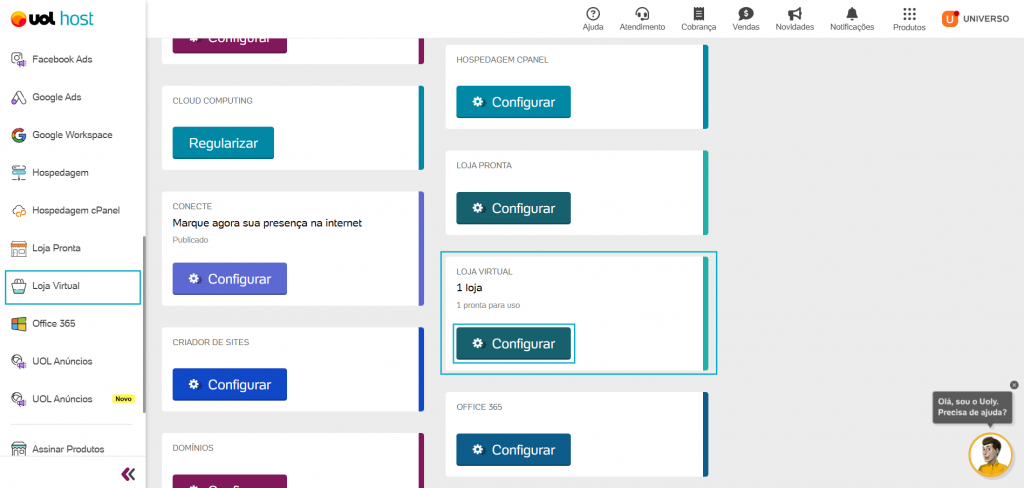
Logado no sei Painel UOL Host, clique em ”’Configurar” n o card do produto ou no Menu lateral em ”Loja Virtual”:
2° Passo
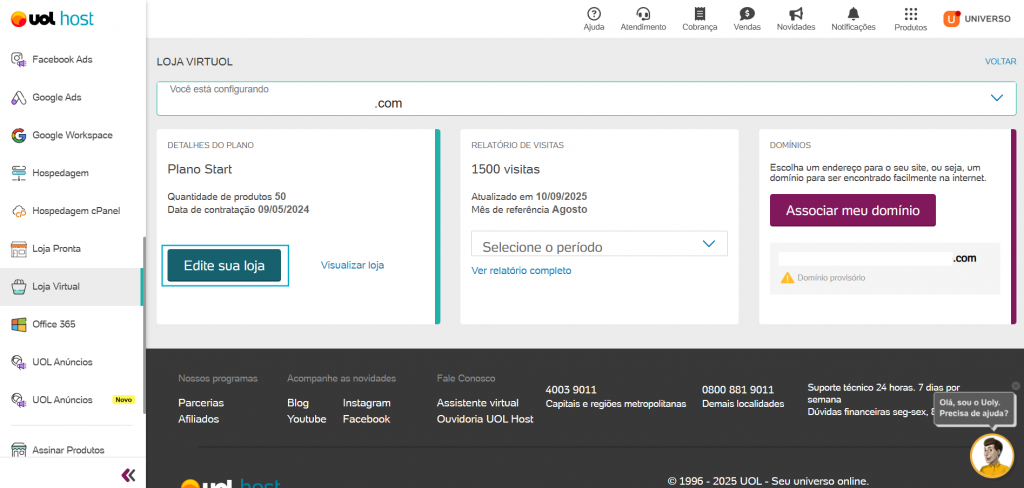
Clique em ”Edite sua Loja”:
3° Passo
Dentro do painel da sua loja, no menu lateral esquerdo, clique em ”Marketing” e depois selecione a opção ”Cupons de Desconto”:

4° Passo
Para cadastrar um novo cupom de desconto, clique em “Cadastrar” perto do rodapé de seu painel:

5° Passo
No campo de cadastro de cupom de desconto, é onde você irá preencher:
- Nome do Cupom: Aqui é possível editar o nome do cupom;

- Código do Cupom: aqui é que o cliente colocará no checkout de sua compra para receber o desconto;

- Status do Cupom: este campo coloque a opção ”Ativo”. É para ativar ou desativar os seus cupons configurados;

- Valor do Desconto: ele pode ser feito por porcentagem ou por valor;

- Data de inicio e data de fim: o cupom será ativado e desativado automaticamente de acordo com as datas selecionadas;

- Frete Grátis: ativando esta função, o cliente terá frete grátis ao aplicar o cupom em seu pedido;

- Total de cupons disponíveis: quantidade total de vezes que um cupom pode ser utilizado na loja.
- Limite de uso por cliente: quantidade total de vezes que um mesmo cliente pode utilizar o cupom de desconto, em pedidos diferentes;

Para aplicar condições específicas à aplicação do cupom, ative a opção “Aplicar condições específicas”:
Neste campo, você poderá determinar condições para que o cupom seja aplicado, como:
- Valor mínimo do pedido;
- Valor máximo do pedido;
- Mínimo de produtos por pedido (quantidade de produtos);
- Máximo de produtos por pedido (quantidade de produtos);

Desta forma, apenas os produtos, clientes ou marcas selecionados irão aplicar o cupom de desconto, e o desconto não será aplicado a demais itens e/ou clientes da loja.
Você também pode aplicar para condições específicas, sendo:
- Produtos
- Categorias
- Marcas
- Grupos
- Clientes

6° Passo
Após finalizar todo o preenchimento dos seus critérios de cupom, clique em “Cadastrar”;

7° Passo
Após salvar, você será direcionado a tela onde mostra todos os seus cupons ativos!
No botão de ”Ações” é possível dar o comando de ”Editar” caso queira fazer algum ajuste e também o de ”Remover”, onde o cupom será excluido:

E prontinho! Seu cupom está ativo! 😉

Agradecemos o seu Feedback!