











Se você recebeu uma mensagem de erro como “Erro 554 5.7.1” ou “421 4.7.1 Service unavailable”, isso indica que o envio do seu e-mail pode ter sido bloqueado. Esses bloqueios normalmente acontecem quando a mensagem contém anexos suspeitos, links de sites inseguros, ou ultrapassa limites de envio.
Para te ajudar a identificar e resolver o problema, siga as orientações abaixo.
1. Verifique a mensagem e os anexos
Antes de tudo, confira alguns pontos que podem impedir o envio:
- Quantidade de destinatários: os campos Para, Cópia (CC) e Cópia oculta (CCO) juntos não podem ultrapassar 99 endereços.
- Tamanho do e-mail: a soma da mensagem + anexos não pode exceder 25 MB.
- Anexos suspeitos: arquivos incomuns, executáveis ou imagens estranhas podem gerar bloqueios.
- Links perigosos: confira se a mensagem ou assinatura não possui links que possam direcionar para sites considerados inseguros.
💡 Dicas:
- Envie anexos apenas nos formatos mais comuns: PDF, JPG, PNG, DOCX.
- Evite links encurtados, pois alguns sistemas podem interpretá-los como suspeitos.
- Se possível, envie apenas para os destinatários necessários.
2. Faça um teste simples de envio
Se você verificou tudo acima e ainda não encontrou o problema, faça um teste rápido. Isso ajuda a identificar se o erro está na mensagem original.
Siga o teste:
- No campo ”Para” insira apenas 1 endereço de e-mail.
- Apague todo o conteúdo do e-mail.
- Digite apenas uma frase simples, sem links. Exemplo: “Teste de e-mail.”
- Remova sua assinatura, caso tenha uma configurada.
- Exclua todos os anexos.
Agora, tente enviar novamente.
Se o e-mail simples for enviado com sucesso, significa que algo na mensagem original estava impedindo o envio.
💡 Dicas:
- Vá adicionando elementos (assinatura, anexos, links) aos poucos até descobrir o que está causando o erro.
- Se o problema for um anexo, tente compactar o arquivo ou transformá-lo em PDF.
3. Caso ainda receba mensagens de erro
Se mesmo após os testes você continuar recebendo erros como “Erro 550 5.7.1” ou “421 4.7.1 Service unavailable”, siga os passos abaixo para enviar um arquivo de análise ao atendimento:
1° Passo
Acesse o webmail UOL;

2° Passo
Localize a pasta de ”Enviados” no menu lateral esquerdo, depois clique sobre a mensagem de e-mail que você enviou como n o exemplo abaixo:

3° Passo
Clique no ícone representado pelos “…” e utilize a opção “Exportar EML”;

4° Passo
Após o download do arquivo .EML, localize-o em seu computador. Esse arquivo será necessário para análise da equipe de atendimento;
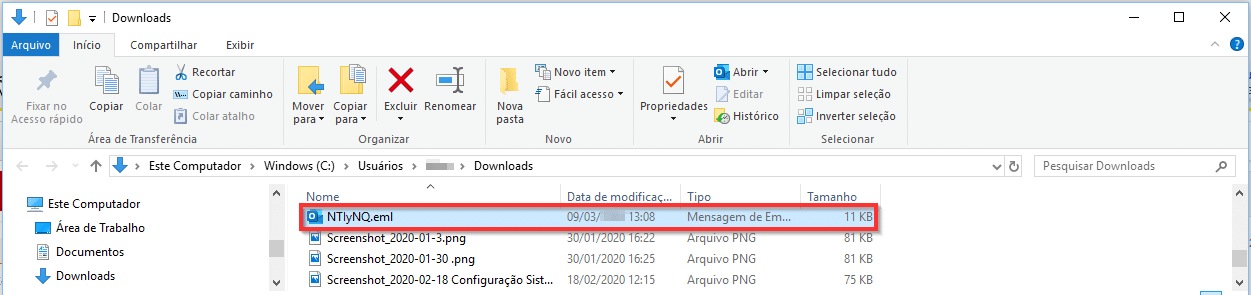
5° Passo
Fale com o nosso atendimento via CHAT Informe o erro que ocorreu para envio de mensagens e que já possui o arquivo “.eml”. Siga as orientações para envio do arquivo e demais informações que serão passadas para resolver o seu problema.
Agradecemos o seu Feedback!